För att underlätta vid skapande av material med flera språk finns nu möjligheten att exportera alla texter i ett material, redigera det själv eller anlita en översättningsbyrå och slutligen importera texterna för det nya språket. Filerna som används har formatet XLIFF som är det mest vedertagna formatet för översättning. Har du flera språk som ska översättas i ett material exporteras och importeras en fil för respektive språk.
Hur går det då till? Här går vi igenom stegen.
- Om, du inte redan gjort det, lägg till det nya språket i materialet.
Detta görs genom att öppna modulinställningar, välja fliken Språk och klicka på Hantera språk.
Då visas de språk som för närvarande finns i finns i materialet.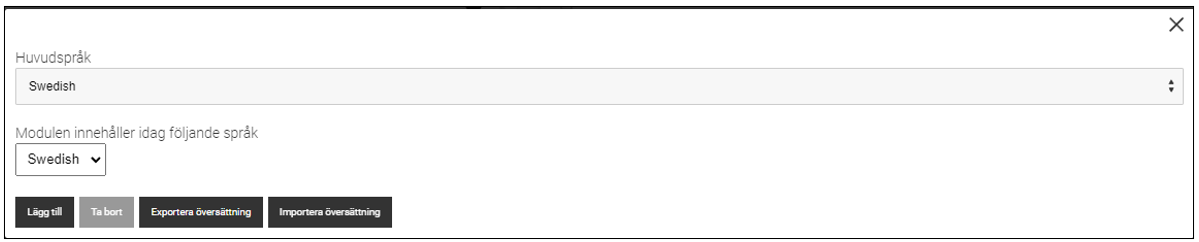
Klicka på Lägg till och välj önskat språk i listan. Beroende på om språket stöds av Google translate eller inte visas olika val för om man vill kopiera eller automatöversätta texter. Välj det som passar dig. - I samma dialog markerar du nu det nya språket och väljer Exportera översättning.
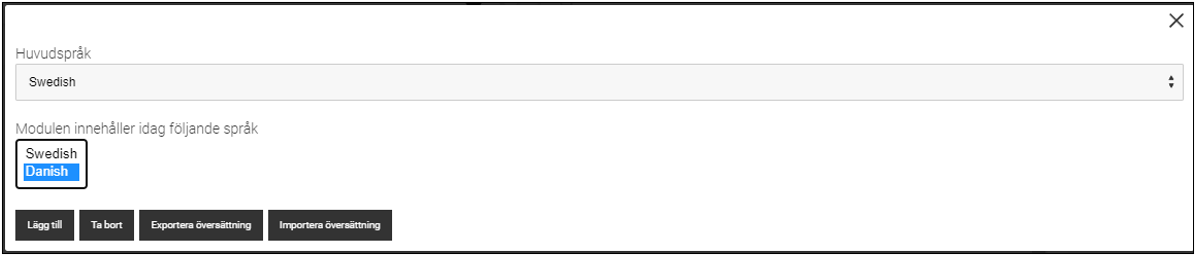
En fil med filändelsen .xlf som innehåller alla texter sparas då på din dator. - Filen som sparades kan skickas till en översättningsbyrå eller om du vill kan du redigera den själv. Använd då helst ett översättningsverktyg som kan hantera XLIFF filer, exempelvis Poedit (https://poedit.net/).
- När översättningen är klar gör du samma sak som i steg 2, förutom att du nu använder Importera översättning och väljer rätt fil.
- Förhandsgranska materialet på det nya språket och verifiera att de översatta texterna visas korrekt.
0 Kommentarer