I Majestic temat går det att visa upp ett material i Textläge. Detta kan användas för att öka tillgängligheten eller att enkelt kunna söka i materialet om man vill hitta specifika delar.
Textläget automatgenererar text från innehållet på sidorna samt från undertexter till video. Om du istället vill ha en egen text i textläget går det att lägga in på sidan. Dock bör detta endast göras om det är nödvändigt. I de allra flesta fall är den automatiskt hämtade texten tillräcklig. Läs mer om detta under sidinställningar nedan.
Modulinställningar
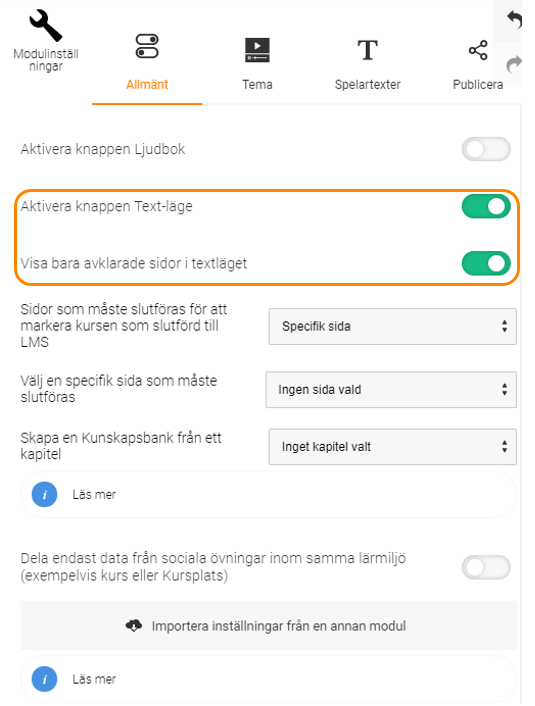
För att kunna använda Textläge behöver knappen för det aktiveras. Detta görs i Modulinställningar.
Här väljer du också om Textläget ska visa texter för alla sidor eller bara sådana som redan har markerats som avklarade. Detta kan vara bra om Textläget ska användas som referens men att deltagarna måste genomföra materialet i det interaktiva läget.
Sidinställningar
På varje sida kan du välja om deltagarna ska markeras som avklarade på den om den utförs i Textläget. Denna inställning finns i Navigeringsfliken och är default aktiverad för alla sidor.
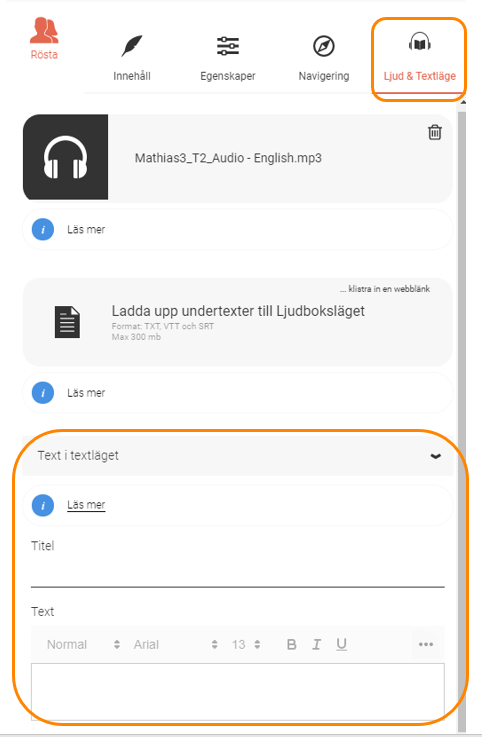
På varje sida kan du även lägga in en egen text som visas i Textläget. Observera att detta endast ska göras om det är nödvändigt. Om en egen text läggs in kommer den alltid att visas i textläget och det kan vara lätt att missa att uppdatera på båda platserna ifall innehållet ändras. I de allra flesta fall är den automatiskt hämtade texten tillräcklig. Behöver du lägga in en egen text görs detta i fliken Ljud & Textläge under Text i textläget.
När knappen för Textläget är aktiverad visas detta med en ikon bredvid menyknappen i nedra vänstra hörnet. Vid klick på knappen startas Textläget.
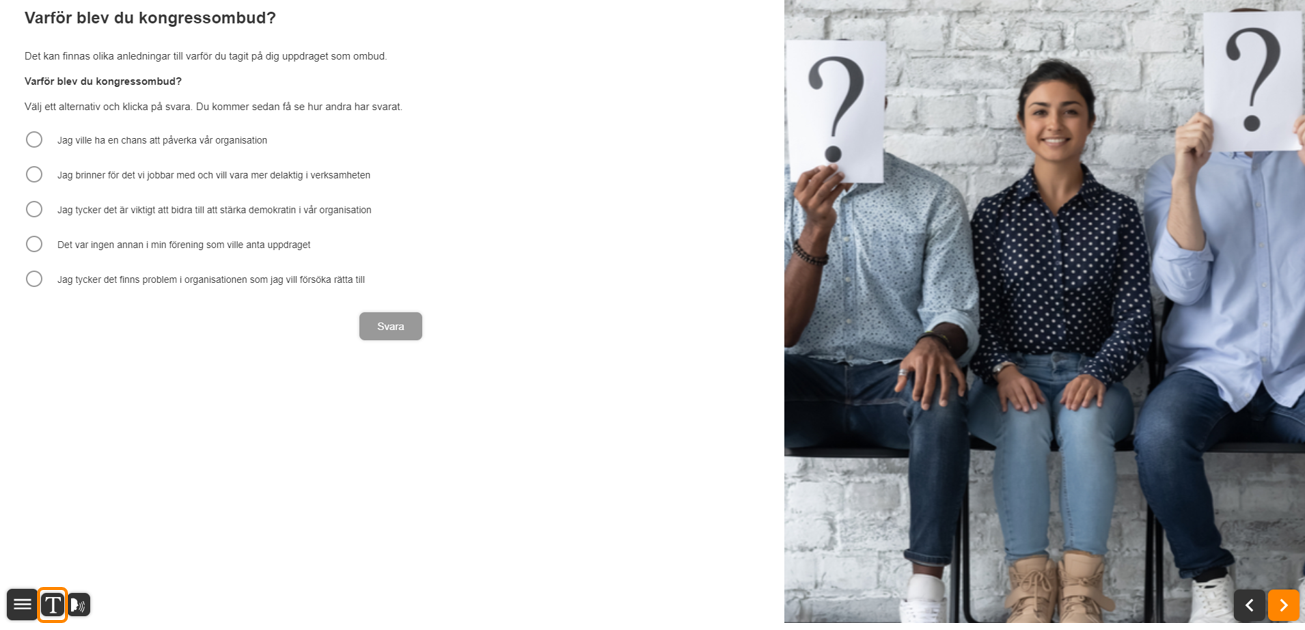
Så här ser det ut i spelaren
För att navigera i Textläget kan man klicka i området till vänster och höger om texten. Klickar man till vänster om texten stegar man uppåt och om klickar tillhöger om texten stegar man nedåt.
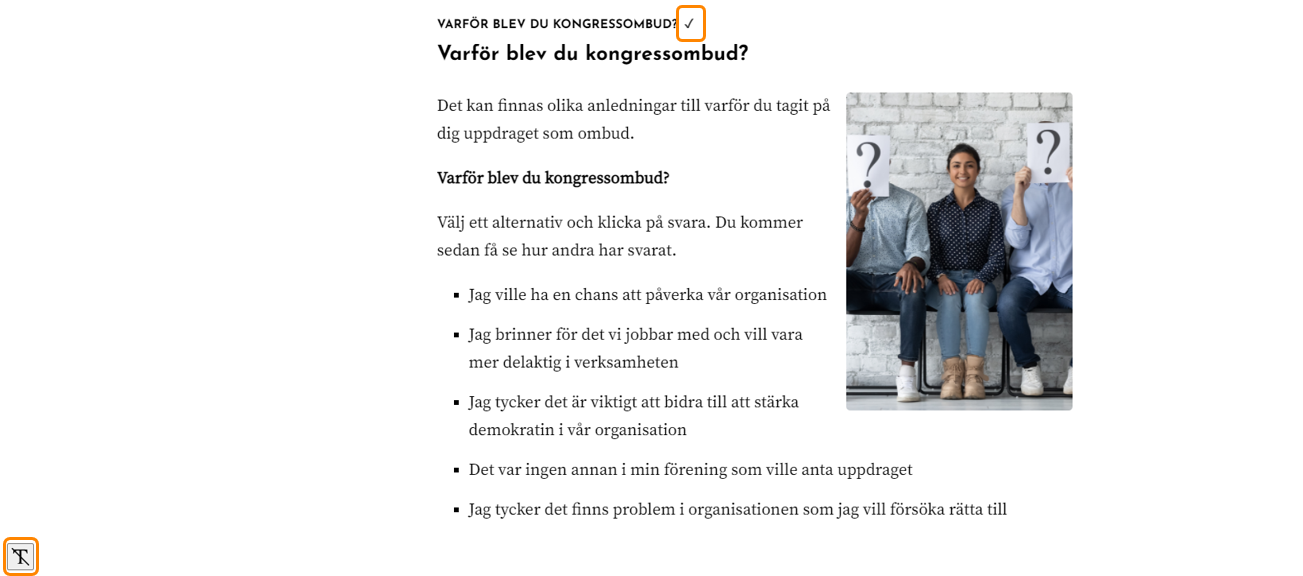
Bocken betyder att sidan är markerat som avklarad och ikonen i nedra vänstra hörnet används för att återgå till det interaktiva läget.
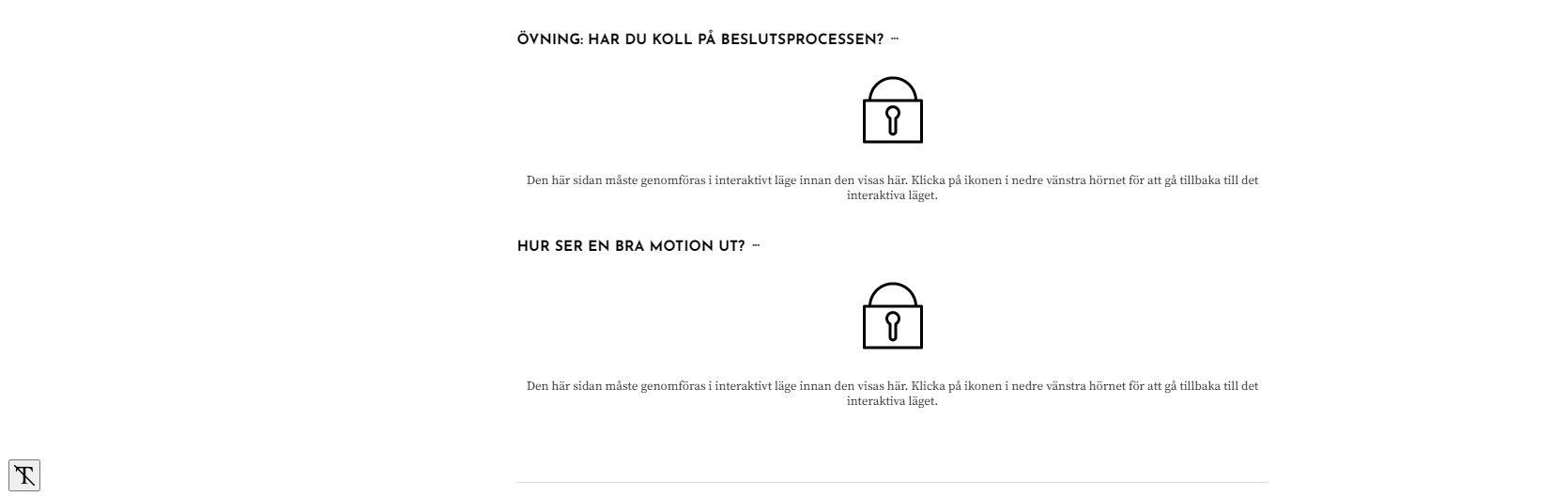
Om modulinställningen Visa bara avklarade sidor i textläget är aktiverad visas sidor som inte är markerade som avklarade så här.
0 Kommentarer