Låt dina deltagare göra inlämningsuppgifter i form av filer eller text.
OBS! Denna mall kräver att materialet används på en Studie-/Kursplats! Om det inte öppnas från en Studie-/kursplats visas ett varningsmeddelande.
Den här funktionaliteten krävde tidigare att man skapade en inlämningssida i Presenter och lade den som ett separat material på studie-/kursplatsen men med denna mallen finns nu även möjligheten att göra detta direkt i Author
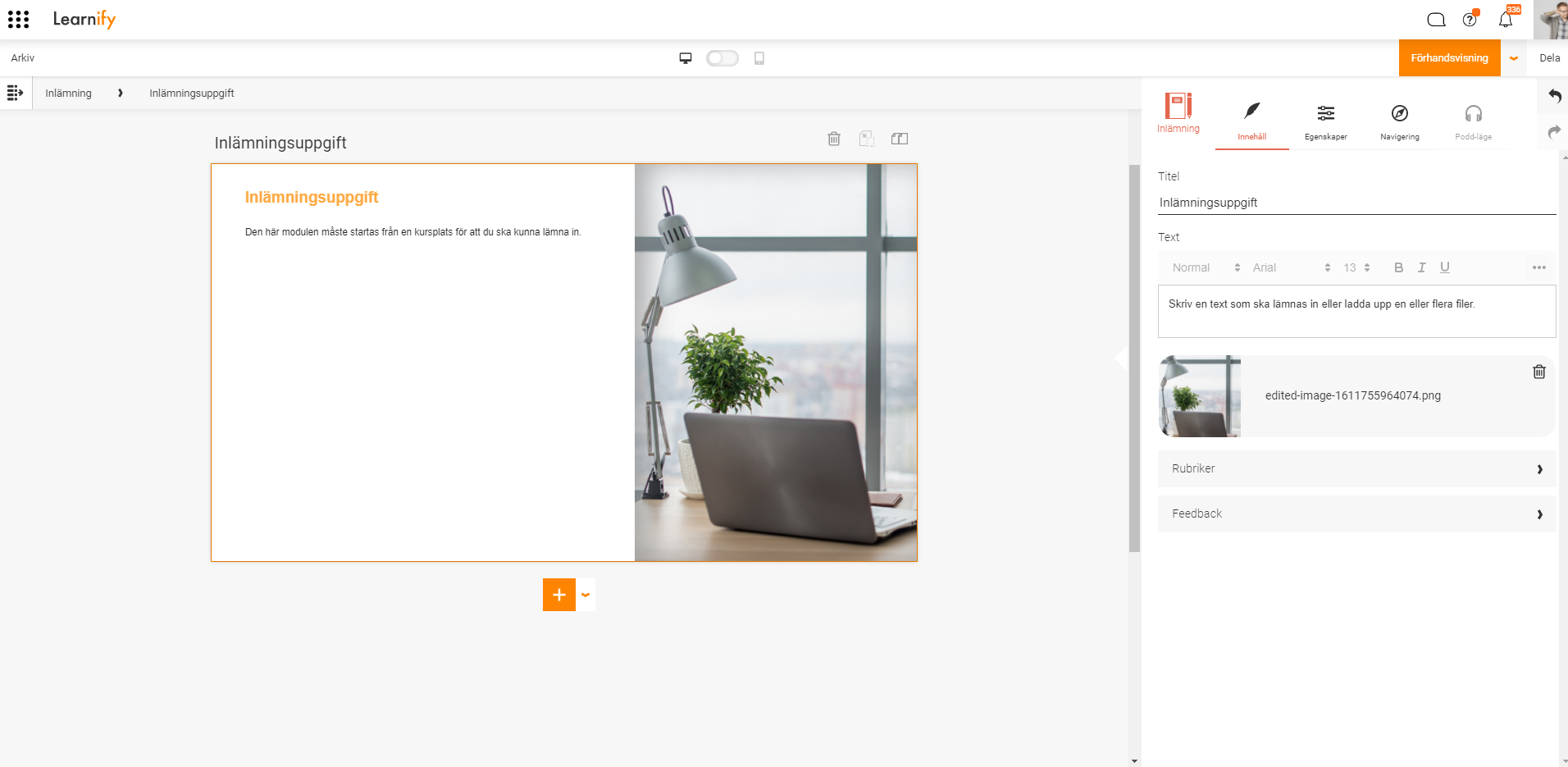
I fliken Innehåll kan du justera default texterna för Rubriker och Feedback
I fliken Egenskaper kan du välja om deltagarna ska kunna hoppa över att göra en inlämning samt om gruppinlämningar ska vara tillåtna.
Om gruppinlämningar är tillåtna visas knappen Gruppinlämning. När en deltagare klickar på den kan hen välja vilka andra deltagare på Studie-/kursplatsen som ska ingå i gruppen.
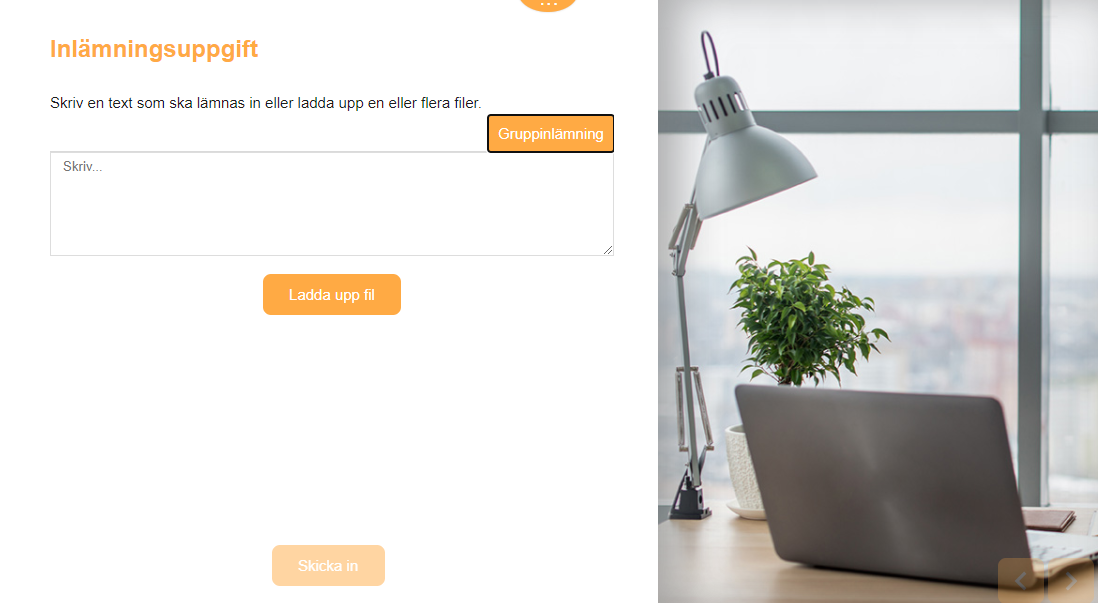
I textrutan kan deltagaren skriva in en text som ska användas som inlämning.
Genom att klicka på knappen Ladda upp fil kan en eller flera filer laddas upp. Det går både att välja flera filer på en gång i dialogen och att klicka på Ladda upp fil flera gånger och välja en fil åt gången.
Knappen Skicka in aktiveras inte förrän deltagaren antingen skrivit något i textrutan eller laddat upp en fil. Detta för att inte inlämningar ska skickas in av misstag
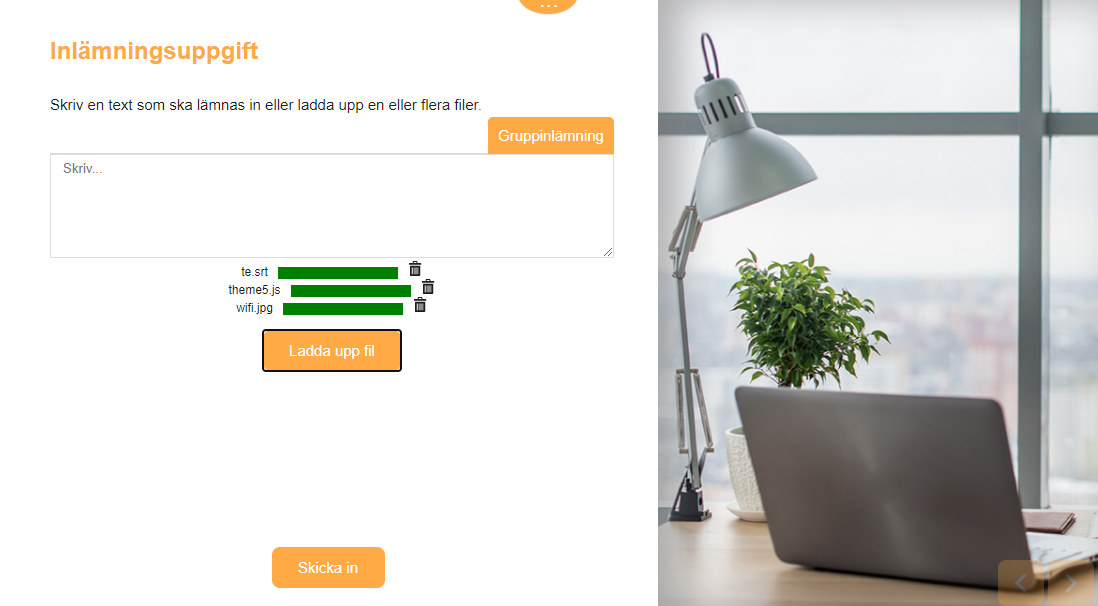
Uppladdade filer visas ovanför knappen Ladda upp fil. Det går även att ta bort filer om man gjort ett misstag.
När inlämningen är inskickad handhas den som beskrivs i guiderna för Studie-/kursplatser.
0 Kommentarer