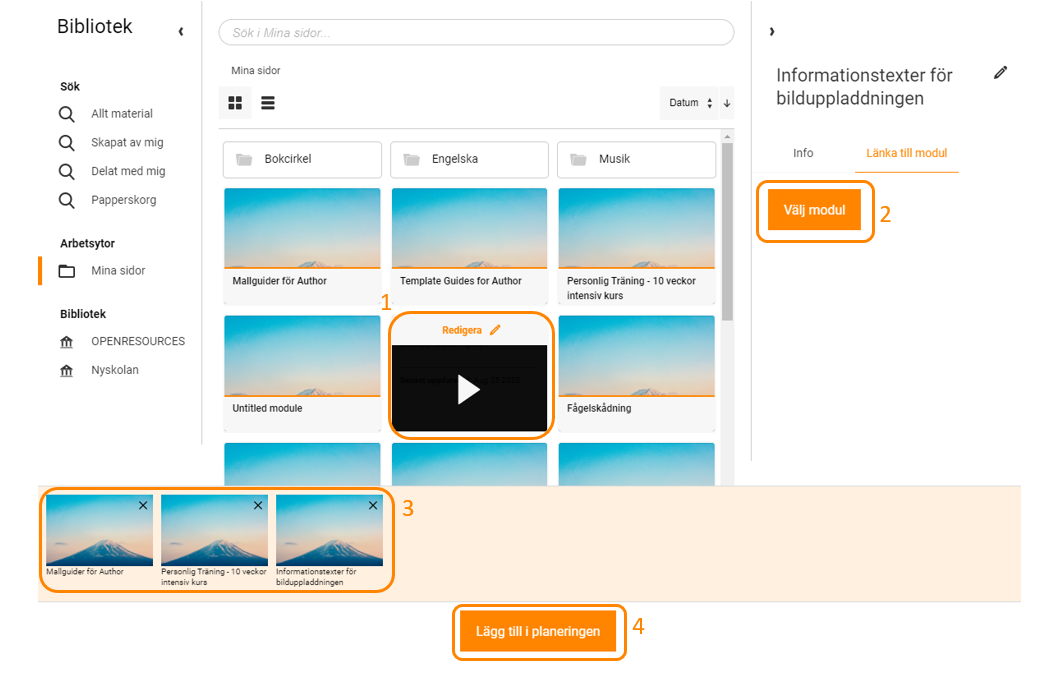
När du skapat en planering och fyllt i fälten som beskrivits i föregående guide är det daga att lägga till material. När du klickar på + tecknet längst ner öppnas biblioteket där du kan välja vilka moduler som ska vara med i planeringen. Modulerna kan ligga i Mina sidor, i en Arbetsyta eller i ett Bibliotek.
Så här lägger du till material.
- Markera en modul du vill med i planeringen
- Klickar på Välj modul. vill du lägga till flera moduler upprepar du steg 1 och 2.
- De valda modulerna visas nedtill (3) och det går att ta bort moduler om man gjort ett misstag.
- När du har valt de moduler du vill ha med klickar du på Lägg till i planeringen.
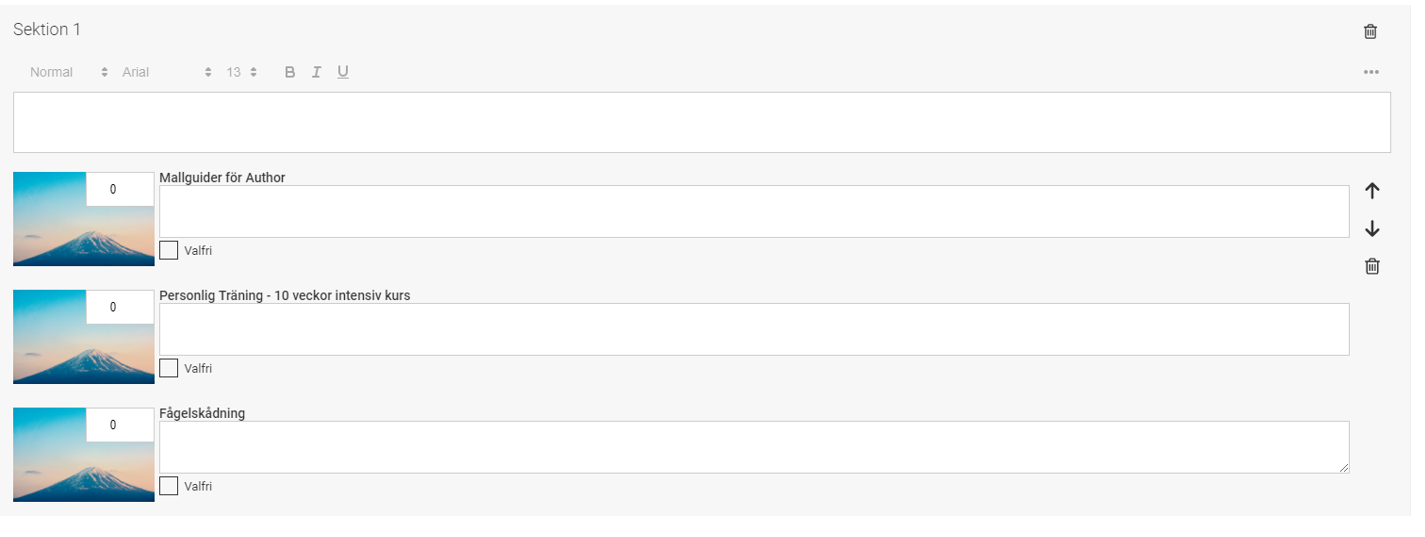
Materialet visas då i planeringen och du kan sortera dem i en annan ordning eller ta bort em om du vill.
Där det default står 0 kan du skriva in uppskattad tid det tar att genomföra modulen. Detta värde används i beräkningen av total och återstående tid.
Om Valfri kryssas i innebär detta att det inte krävs att modulen genomförs för att planeringen ska markeras som klar. I detta fall räknas inte heller den uppskattade tiden med i beräkningen av total och återstående tid.
Du kan även lägga till en text som visas intill modulen. Det kan exempelvis vara om det är en E-utbildning, en föreläsning eller ett kunskapstest.
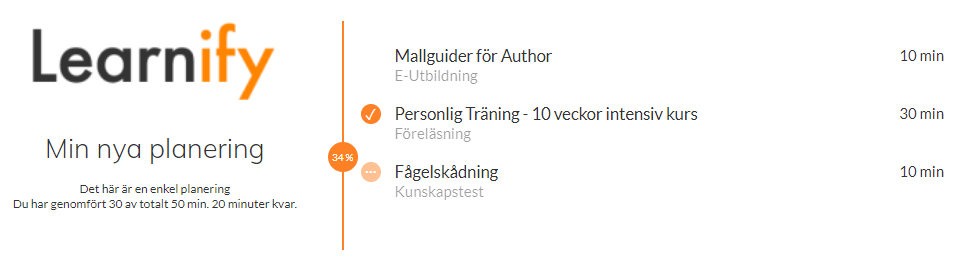
En enkel planering kan se ut så här för användaren när tema kolumn används
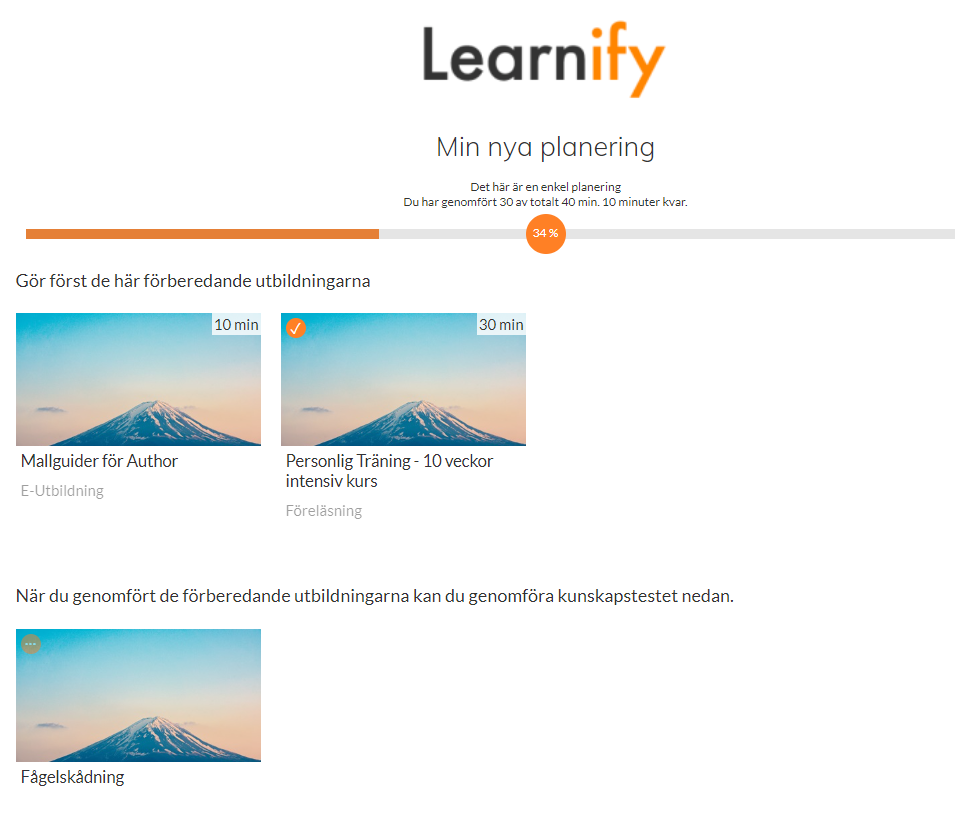
och i tema radvis kan det se ut så här. I detta fall har två sektioner använts.
0 Kommentarer