När du öppnat Planner och skapat en ny, eller öppnat en befintlig planering kommer du till redigeringssidan som har följande delar.
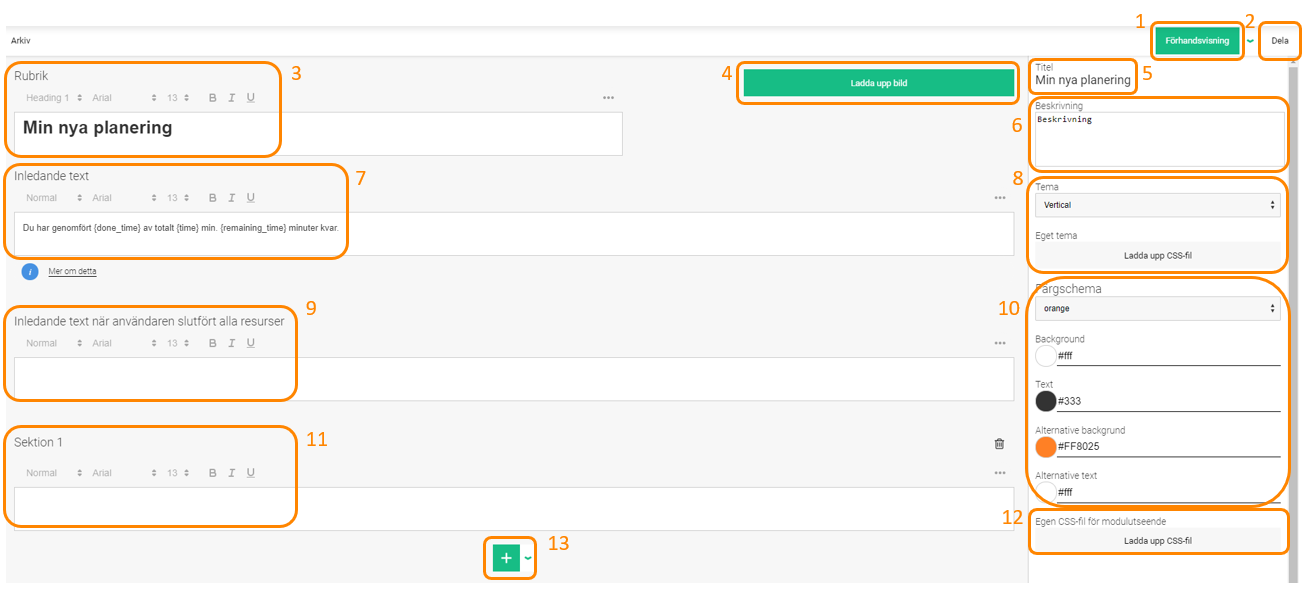
- Förhandsgranska. Visar upp hur din planering kommer att se ut för användarna.
- Dela. Här finns samma funktionalitet som Dela funktionen i Author.
- Rubrik. Här lägger du in din rubrik och text som alltid ska visas.
- Ladda upp bild. Här laddar du upp exempelvis en logotyp eller annan passande bild.
- Titel. Detta är namnet på planeringen
- Beskrivning. Texten som läggs in här visas i Biblioteket
- Inledande text. Texten som läggs in här kommer att visas tills användaren genomfört allt material som finns med i planeringen. Om uppskattad tid är satt på modulerna så kan man här använda följande platshållare för att visa aktuell tid: {done_time} = Hur många minuter utbildning som av avklarade, {time} = Planeringens totala tid, {remaining_time} = Tid som återstår
- Tema. Det finns två teman tillgängliga som styr hur planeringen presenteras. I tema Vertical visas inledande text till vänster och materialet i en vertikal lista till höger. Tema Horisontal. visar inledande text överst och materialet i en horisontell lista under. Används flera sektioner visas varje sektion som en separat lista. För avancerade användare går det även att ladda upp en egen css så utseendet kan anpassas efter behov.
- Inledande text när användaren slutfört alla resurser. Den text som läggs in här kommer att visas när användaren är klar med utbildningen.
- Färgschema. Här finns samma funktionalitet som inställningarna för färgschema i Author.
- Sektion. Om du använder flera sektioner finns möjligheten att lägga in en text som visas innan varje sektion. Används endast en sektion kan det vara en bra idé att lämna detta fält tomt.
- För avancerade användare finns här möjligheten att ladda upp en egen css för att definiera hur materialet i planeringen ska visas upp när användarna utför dem.
- Val för att lägga till material eller skapa en ny sektion i planeringen.
0 Kommentarer