I Bibliotek visas moduler som är publicerade. Som tidigare finns Öppna biblioteket och Organisationsbiblioteket men nu finns även möjlighet att skapa egna Bibliotek där du själv bestämmer vilka som ska ha tillgång och hur strukturen ska se ut.
I Öppna biblioteket kan alla användare av Learnify se materialet och i Organisationsbiblioteket kan alla medlemmar av din organisation se det. Om personer har åtkomsten till materialet beror precis som tidigare på inställningarna i materialet.
Bibliotek skapas i Skapa nytt dialogen som beskrivits tidigare. I det skapade biblioteket kan du skapa mappar för att få den struktur du vill. Detta görs också i Skapa nytt dialogen.
Material kan publiceras till så många Bibliotek du vill. Dock behöver du publicera flera gånger om materialet ska publiceras på flera ställen.
Publicering sker lättast genom att dra materialet till det Bibliotek du vill publicera det i.
En nyhet är att det nu är möjligt att publicera på valfri nivå i Biblioteket. Tidigare var man tvungen att publicera på den lägsta nivån men nu kan du alltså välja att publicera på vilken nivå du vill.
Observera att om du publicerar material till ett eget bibliotek kan det få påverkan om materialet används på en studie-/kursplats eller i ett LMS med LTI-länk. Om materialet har åtkomstinställningen stängd måste de som ska kunna komma åt materialet vara tillagda som användare i det biblioteket.
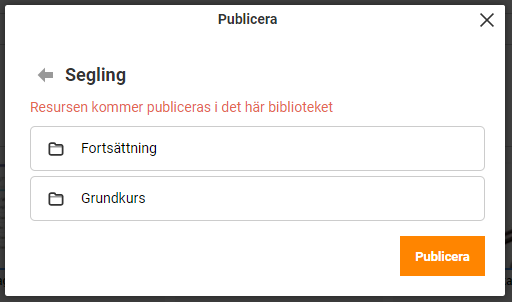
Det går även att publicera material under Dela till höger på sidan om materialet är markerat.
Lägga till personer i bibliotek
Klicka på det bibliotek du vill ge personer behörighet till. För att lägga till personer, klicka på Dela
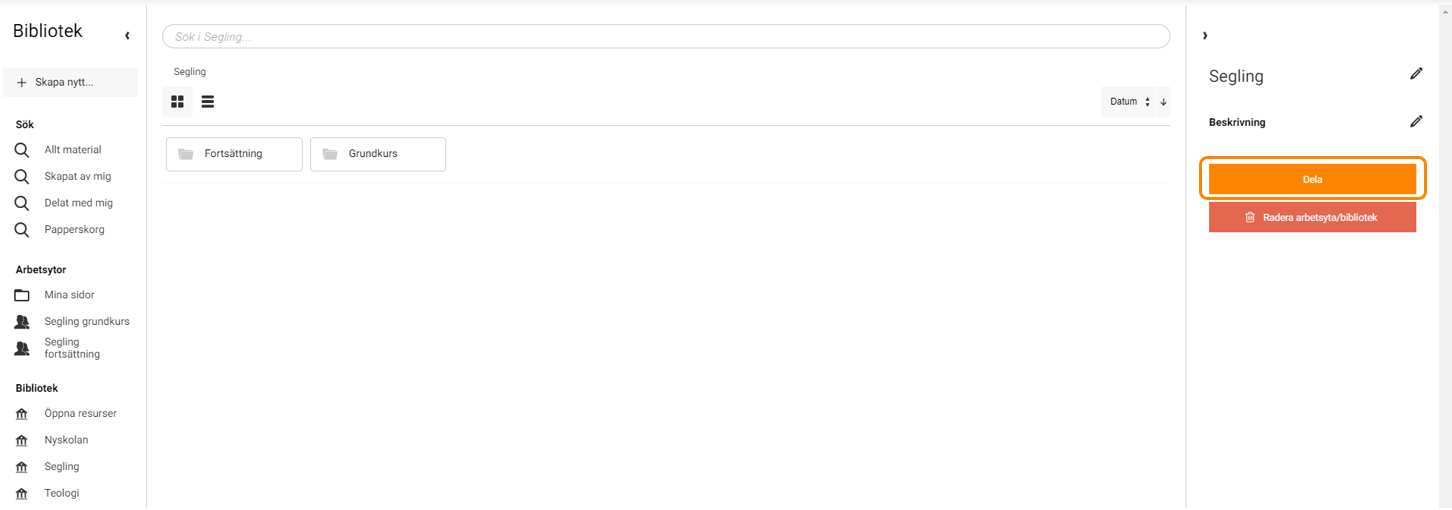
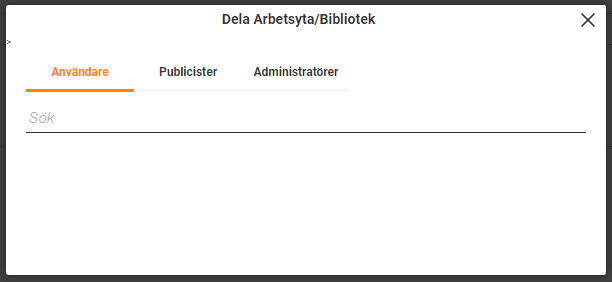
En ny dialog öppnas där du först väljer vilken behörighet du vill ge.
- Användare är de som enbart ska kunna kan visa materialet.
- Publicister kan även publicera material till biblioteket.
- Administratörer kan även hantera biblioteket. Dvs. lägga till/ta bort personer.
Sedan söker du upp de personer du vill lägga till och ger dem behörighet till arbetsytan
Ta bort personer från bibliotek
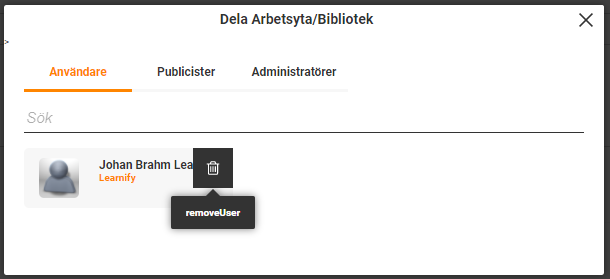
I Dela dialogen, ställ musen på namnet på personen du vill ta bort. Klicka sedan på symbolen för att ta bort personen från biblioteket.
Ändra namn och beskrivning på bibliotek
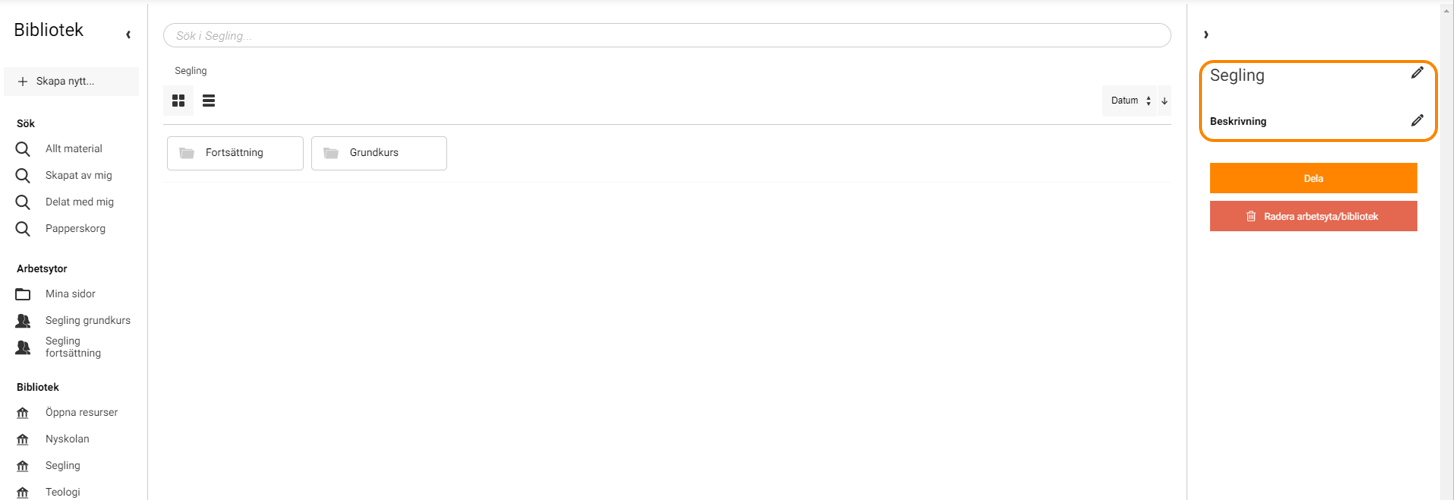
Du kan ändra på ett biblioteks namn och beskrivning genom att klicka på respektive "penna".
Radera bibliotek
För att kunna radera en arbetsyta måste först allt material i den antingen avpubliceras eller raderas.
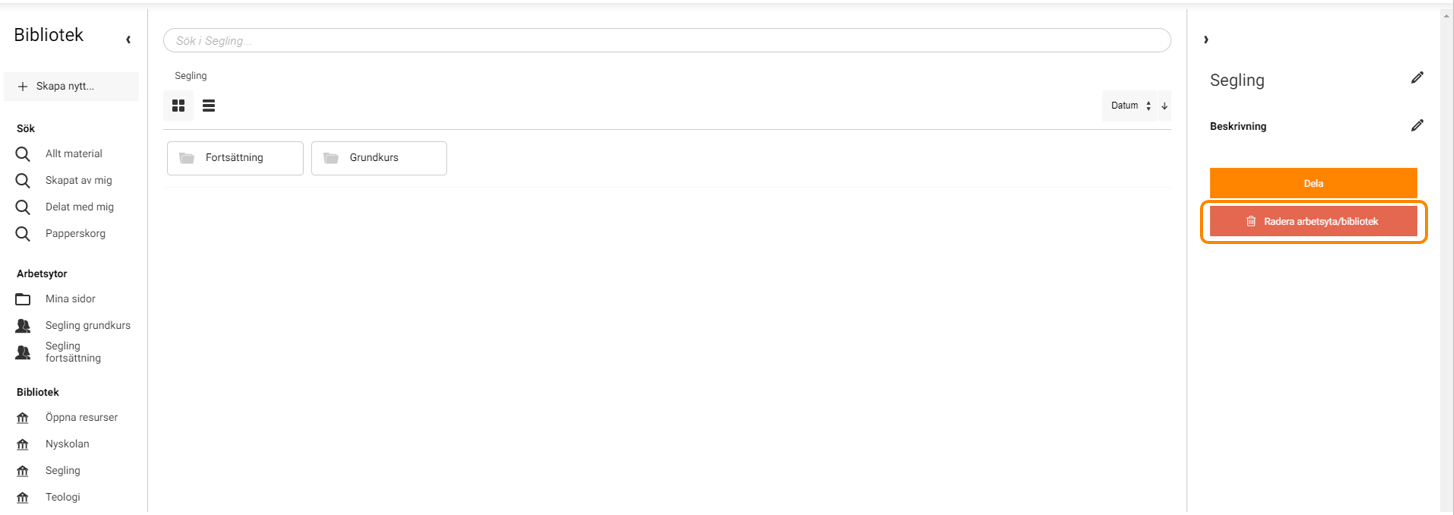
Klicka sedan på Radera arbetsyta/bibliotek för att ta bort den.
0 Kommentarer