Arbetsytor är en ny möjlighet att samarbeta med framtagning av material. Du kan skapa en arbetsyta och ge ett antal personer medförfattarbehörighet. Då behöver du inte längre göra personerna till medförfattare på varje material. Det räcker att materialet lägga i den arbetsytan för att de ska kunna redigera materialet.
Det material du har skapat tidigare finns i arbetsytan Mina sidor. eller Delat med mig. Du behöver alltså inte göra någonting om du inte vill men om du har mycket material som delas med dig kan det vara en bra idé att skapa arbetsytor för att få en smidigare struktur.
Arbetsytor skapas i Skapa nytt dialogen som beskrivits tidigare
Material kan bara finnas i en arbetsyta och flyttas lättast genom att dra det till den arbetsyta du vill flytta det till. När materialet flyttas så ändras rättigheterna för materialet. Det innebär att de som har tillgång till nya arbetsytan också får tillgång till materialet och de som bara har tillgång till gamla arbetsytan förlorar sin tillgång till materialet.
Länkar till materialet påverkas inte av att du flyttar det till en annan arbetsyta. Om materialet finns på en studie-/kursplats eller används i ett LMS med LTI-länk påverkas det inte heller av att du flyttar det till en annan arbetsyta. Den accessen styrs av materialets åtkomstinställning.
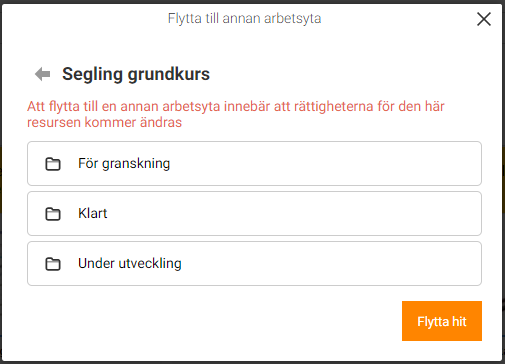
Det går även att flytta material till arbetsytor med valet Flytta resurs till höger på sidan om materialet är markerat.
Lägga till personer i arbetsytan
Klicka på den arbetsyta du vill ge personer behörighet till. För att lägga till personer, klicka på Dela
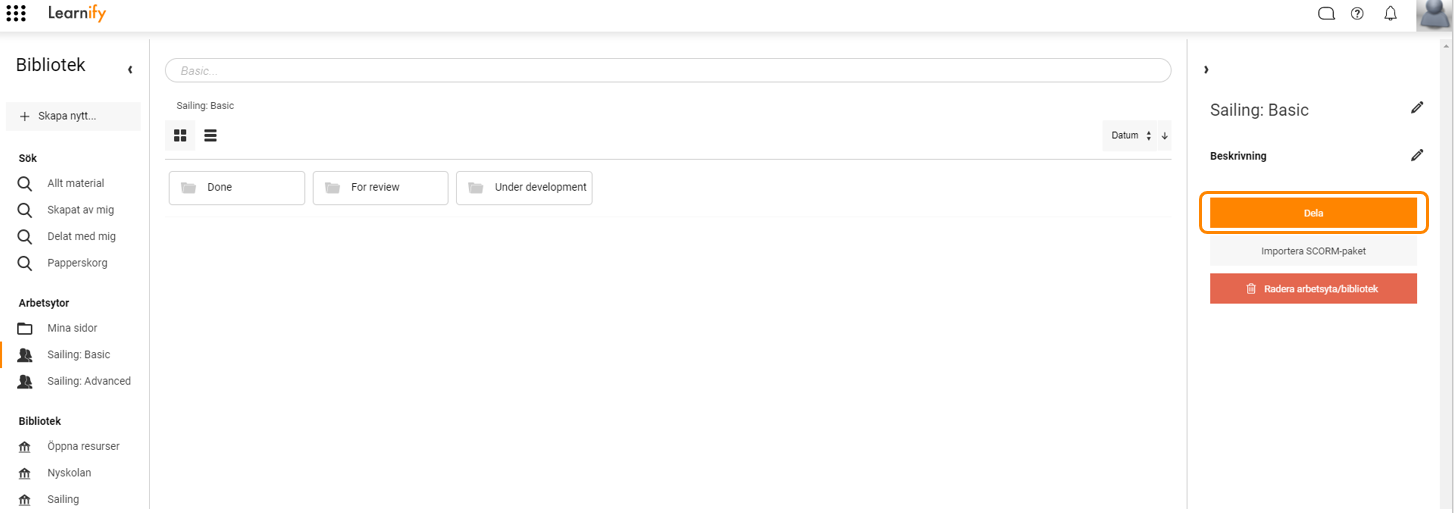
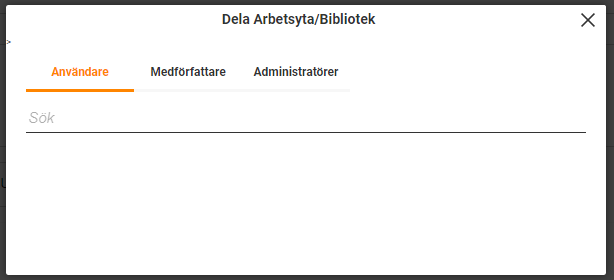
En ny dialog öppnas där du först väljer vilken behörighet du vill ge.
- Användare är framförallt avsett för granskare. De som är användare kan visa materialet men inte redigera det.
- Medförfattare är de du samarbetar med för att ta fram material. De blir automatiskt medförfattare på allt material som finns i arbetsytan.
- Administratörer kan även hantera arbetsytan. Dvs. lägga till/ta bort personer. De kan även radera Arbetsytan
Sedan söker du upp de personer du vill lägga till och ger dem behörighet till arbetsytan
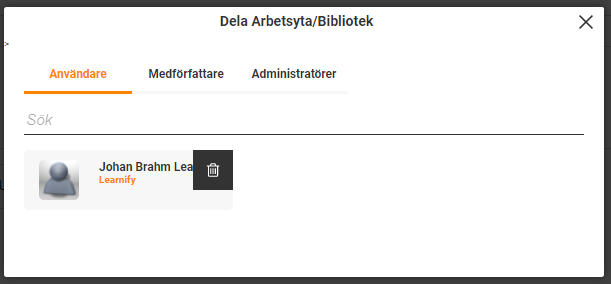
Ta bort personer från arbetsytan
I Dela dialogen, ställ musen på namnet på personen du vill ta bort. Klicka sedan på symbolen för att ta bort personen från arbetsytan.
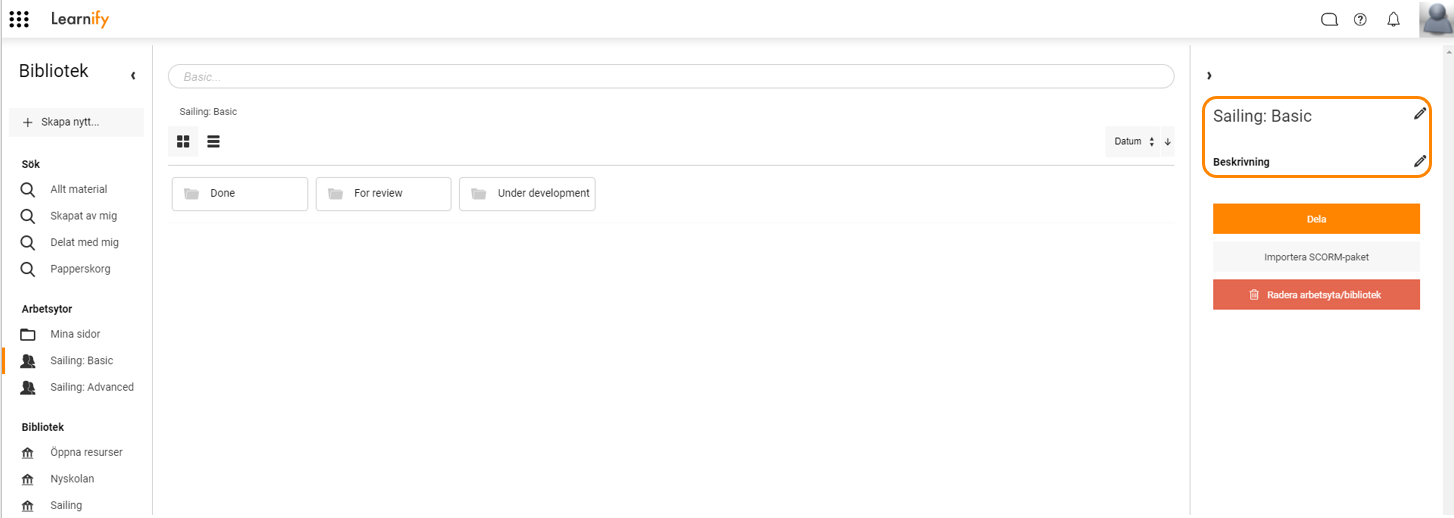
Ändra namn och beskrivning på arbetsyta
Du kan ändra på arbetsytans namn och beskrivning genom att klicka på respektive "penna".
Importera SCORM paket
Om du har material från en extern leverantör eller material som är exporterat från en annan Learnify miljö kan du importera det till din arbetsyta så det går att använda i utbildningar.
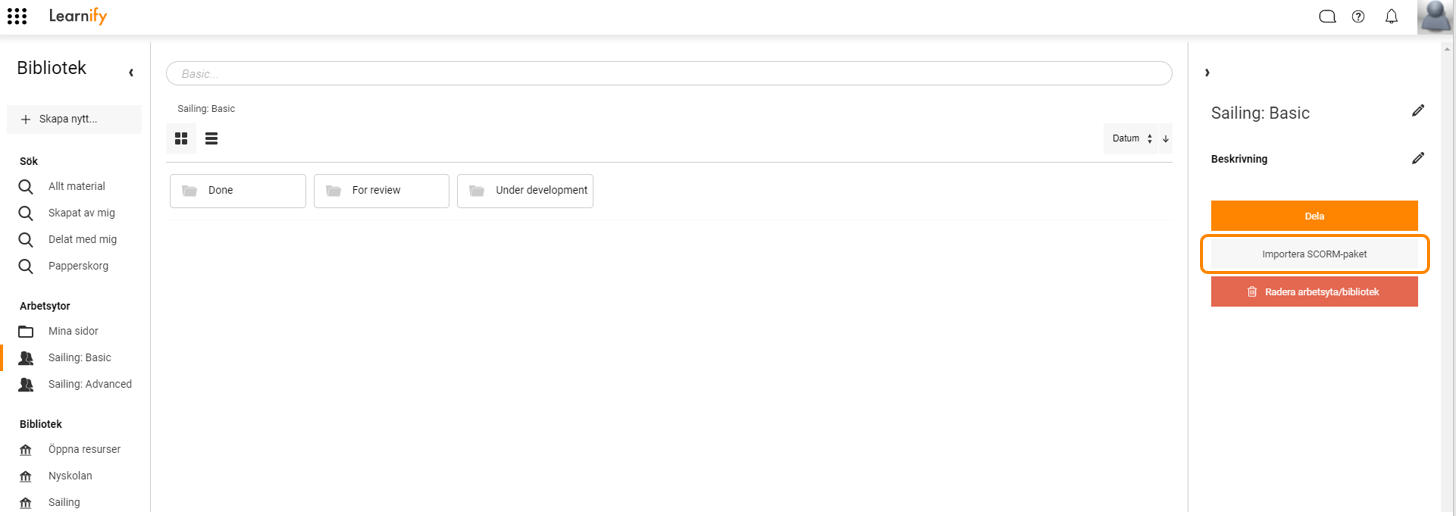
Observera att material från externa leverantörer inte går att redigera i Learnify. Det är endast möjligt att visa upp i spelaren
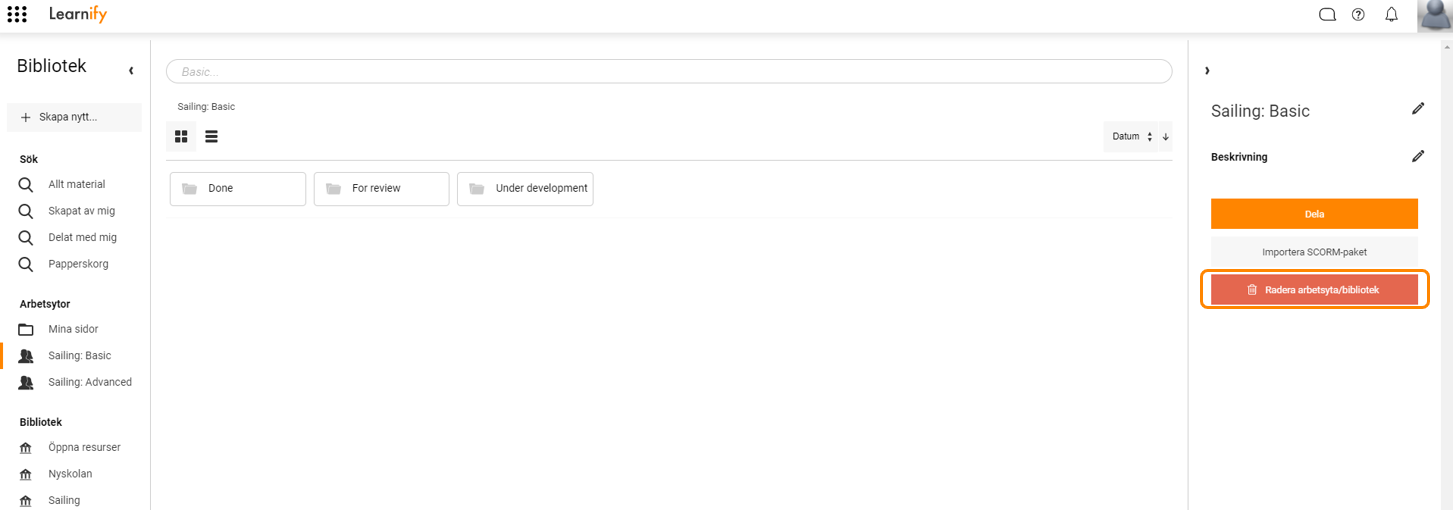
Radera arbetsyta
För att kunna radera en arbetsyta måste först allt material i den antingen flyttas till en annan arbetsyta eller raderas.
Klicka sedan på Radera arbetsyta/bibliotek för att ta bort den.
0 Kommentarer