Biblioteket är en ersättare för Mina sidor, Organisationsbiblioteket och Öppna resurser som fanns tidigare
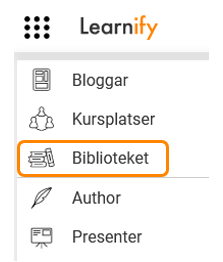
För att komma till Biblioteket, Öppna menyn uppe till vänster på Learnifys välkomstsida.

Välj Biblioteket.
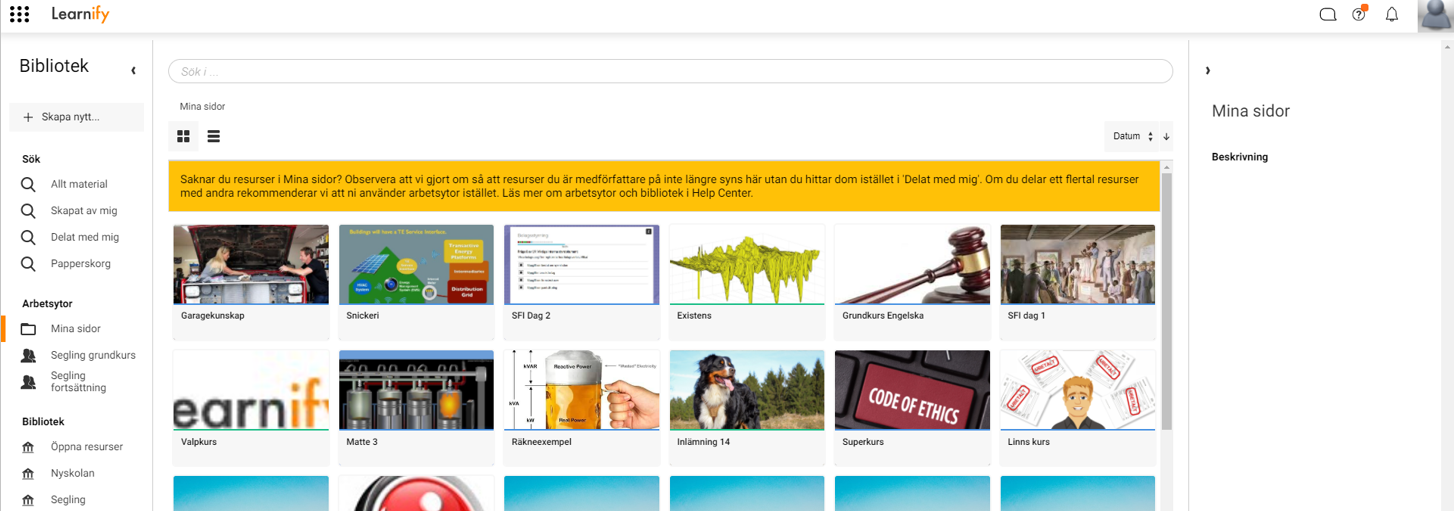
När du har klickat på Biblioteket kommer du till den här sidan.
Bibliotekets delar
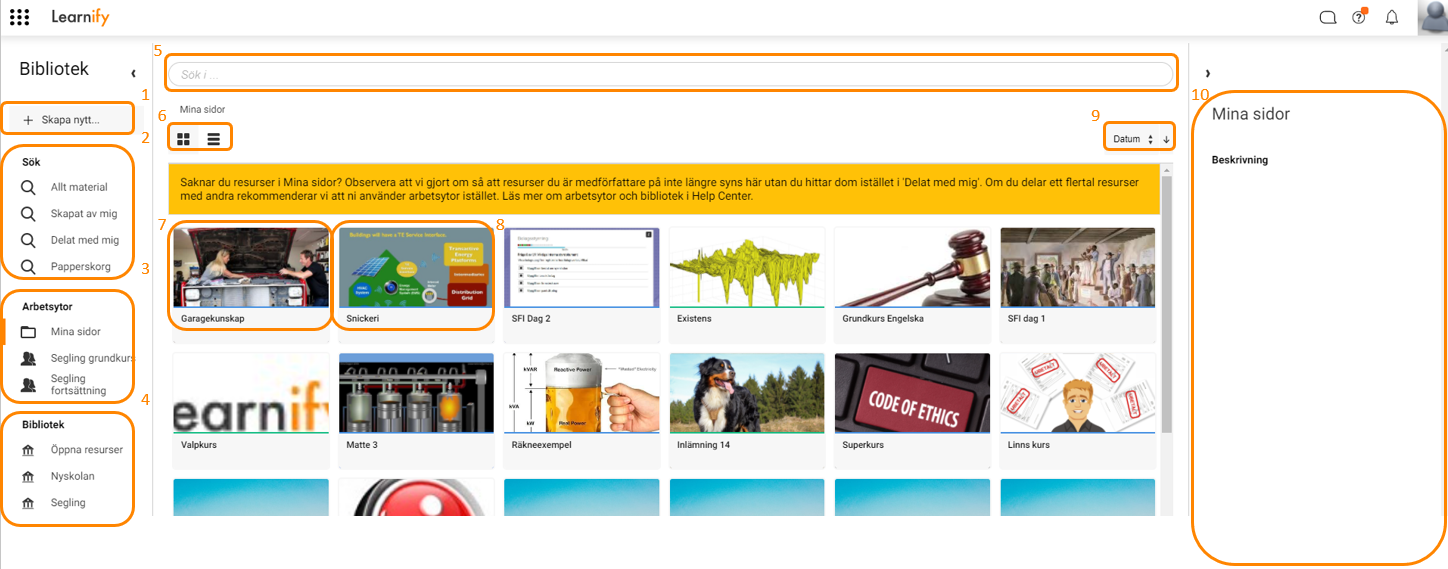
- Skapa nytt. Genom att klicka på Skapa nytt kan du skapa nytt material med antingen Author eller Presenter. Du kan även skapa nya mappar, Arbetsytor och Bibliotek.
- Sök. Här kan du välja vilket material som ska visas.
- Allt material visar allt material du har tillgång till.
- Skapat av mig visar det material du är den ursprunglige författaren av.
- Delat med mig visar material andra skapat men gjort dig till medförfattare på.
- Papperskorgen visar och ger dig möjlighet att återskapa borttaget material.
- Arbetsytor. Här listas de Arbetsytor du har tillgängliga.
- Bibliotek. Här listas de Bibliotek du har tillgängliga.
- Sökruta. Här kan du söka efter material. Vilka resultat som listas beror på vilket alternativ som är valt under Sök (2).
- Visningsläge. Här kan du välja hur materialet ska listas. Antingen Blockvy eller Detaljerad vy.
- Om du ställer musen på ett material visas beskrivningen och senaste redigeringsdatum.
- Klickar du på ett material ges möjligheten att öppna det för visning eller redigering. I utrymmet till höger (10) visas även information om materialet.
- Sortering. Här kan du välja om materialet ska listas i bokstavsordning eller senast redigerad samt om ordningen ska vara stigande eller fallande.
- I utrymmet till höger visas information om valt material. Det går även att ändra på egenskaperna för materialet här.
Observera också att i Blockvy är det ett blått eller grönt streck i varje material. Grönt streck betyder att materialet är en Presentermodul och blått att det är en Authormodul
0 Kommentarer