“Den här artikeln är ämnad för dig som är lärare/ledare”
Där det i bilderna nedan står Kursplats kan det stå Studieplats hos dig. Det beror på vilken organisation du tillhör om det står Kursplats eller Studieplats.
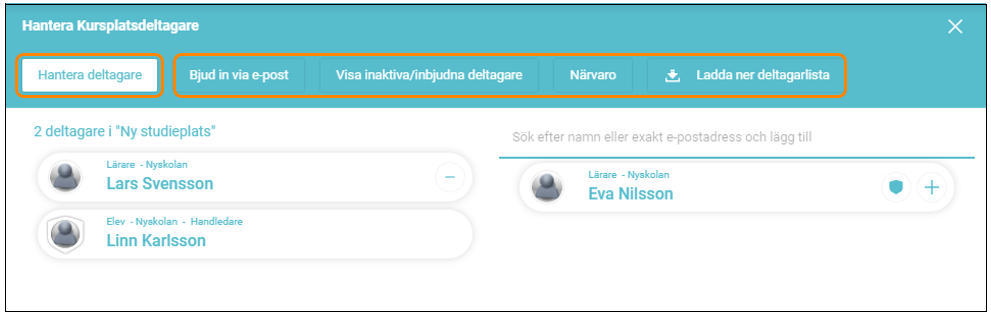
Genom att klicka på Hantera deltagare kan du:
- lägga till eller ta bort deltagare (sök på namn och lägg till genom att klicka på plusknappen).
- skicka e-postinbjudningar till deltagare som inte har ett Learnifykonto.
- visa inaktiva/inbjudna deltagare
- se närvaro.
- ladda ner en deltagarlista.
Om det finns personer du vill bjuda in som inte har Learnify konton kan du göra det via e-post.
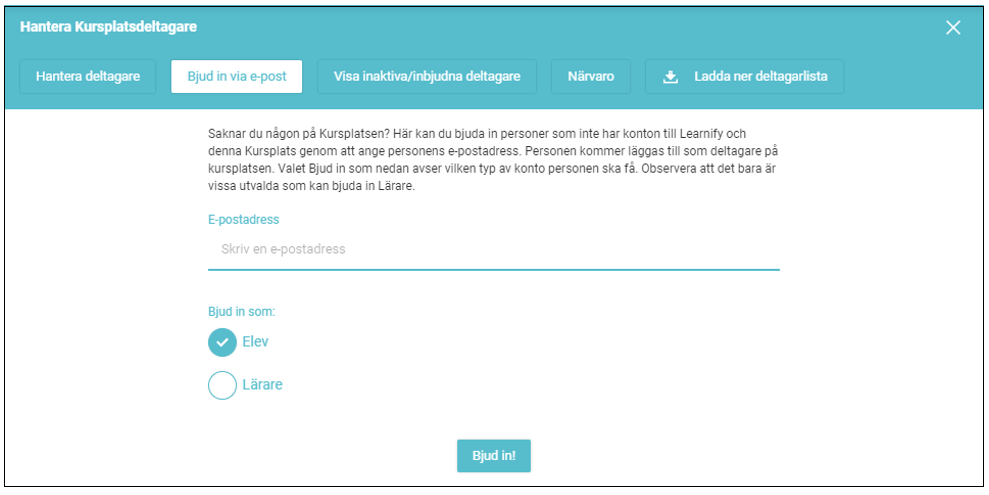
Notera: En ny användare som bjudits in via e-post kommer inte synas i listan över deltagare på studie-/kursplatsen innan de har bekräftat inbjudan och loggat in första gången.
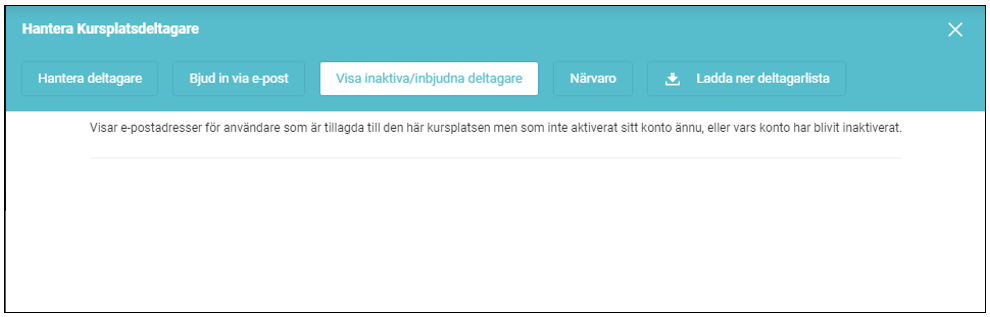
Du kan dock visa vilka deltagare som blivit inbjudna men inte aktiverat sina konton
Alla användare som bjuds in via e-post läggs till som "Deltagare". För närvarande, om du vill lägga till dem som handledare måste du först bjuda in dem via e-post, ta bort dem från studie-/kursplatsen och sedan lägga till dem igen genom att söka på deras namn.
Notera: När du söker efter användare visas endast användare från din egen organisation. Om en användare redan har ett Learnify konto, men för en annan organisation, kommer de inte visas i sökningar och det går inte att bjuda in dem via e-post. Antingen får du fråga användaren efter en annan e-postadress att skicka inbjudan till eller kontakta en administratör eller support för att lägga till dem eller flytta dem till din organisation.
Notera: Du kan endast bjuda in användare som lärare om ditt konto har rättigheten att göra det, annars får du ett felmeddelande. Antingen får du bjuda in dem som elever eller, vid behov, kontakta en administratör och låta dem bjuda in användaren som en lärare.
Om du vill eller behöver se närvaron för en studie-/kursplatsen eller för en specifik deltagare kan du öppna fliken "Närvaro".
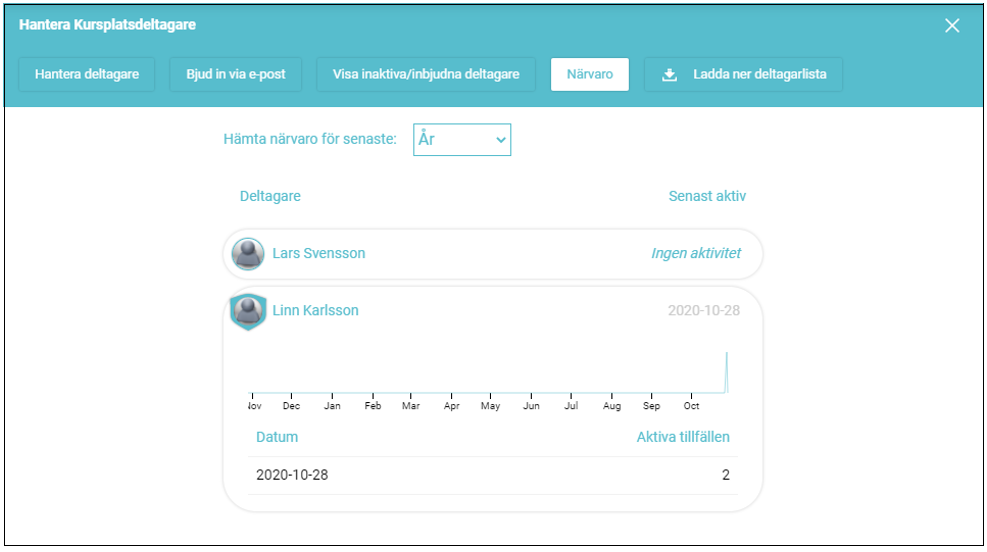
Här kan du se en sammanfattning över hur många deltagare som besökt studie-/kursplatsen. Om du klickar på en specifik deltagare får du en tidslinje på när och hur ofta deltagaren besökt studie-/kursplatsen.
Stäng dialogrutan när du är klar med deltagarhanteringen, så uppdateras studie-/kursplatsen.

Notera: När du laddar ner en deltagarlista får du en PDF som innehåller namn och e-post adresser för alla medlemmar på studie-/kursplatsen. De är även uppdelade i sektioner för handledare respektive deltagare.
0 Kommentarer