Om du letar efter feedback för din modul kan du använda granskningsläget för att ge andra användare tillgång till din modul och ge feedback via kommentarer.
För att ge en användare tillgång till granskningsläget behöver du skicka dem en granskningslänk.
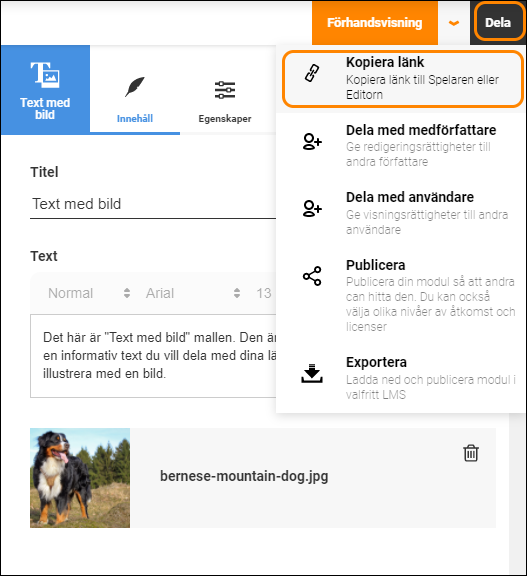
Kopiera en granskningslänk och skicka den via valfritt medium.
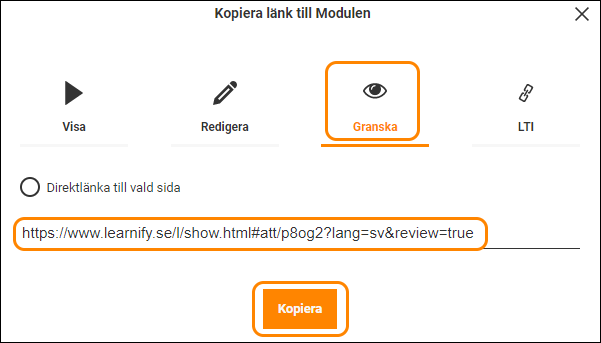
Notera: För att kunna lämna en kommentar i granskningsläget måste du ha ett konto hos Learnify. Skicka bara länkar till existerande användare eller be en administratör ordna konton för nya användare i förhand. Användarna behöver även vara medförfattare på materialet för att kunna lämna granskningskommentarer
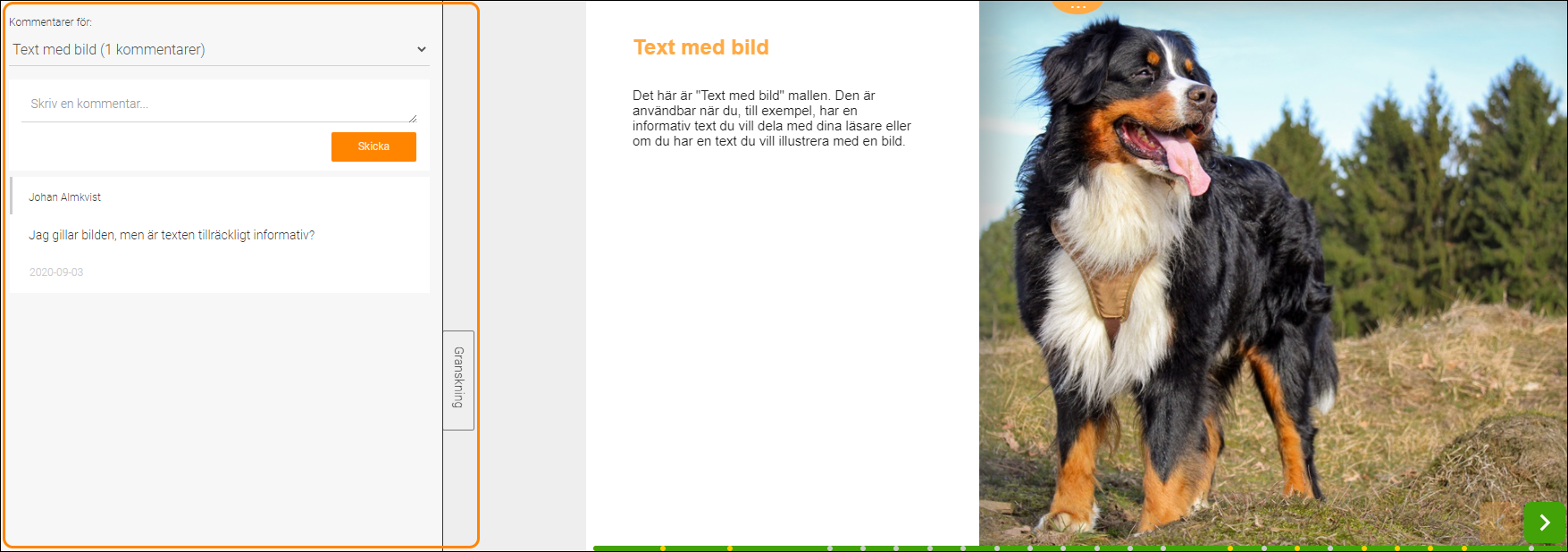
Granskningsläget är nästintill identiskt till den vanliga spelaren förutom granskningsområdet.
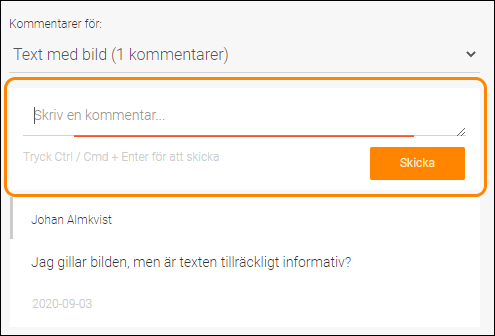
För att skicka en kommentar, skriv din text och klicka på Skicka knappen. När en användare postar en kommentar på någon av dina moduler får du en notifikation i Learnify.
Granskningsområdet innehåller en meny som visar en lista över alla sidor som användare har postat kommentarer på såväl som den aktiva sidan. Längst upp i listan finns "Alla sidor" som ger en översikt över alla postade kommentarer.
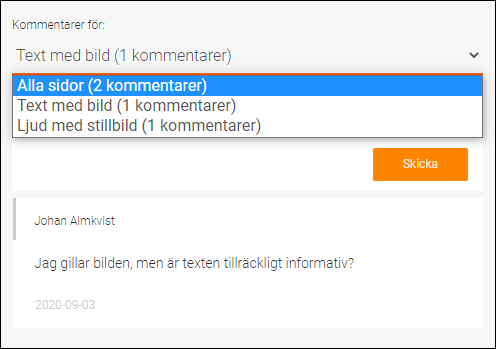
De finns ett antal alternativ för att hantera kommentarer.
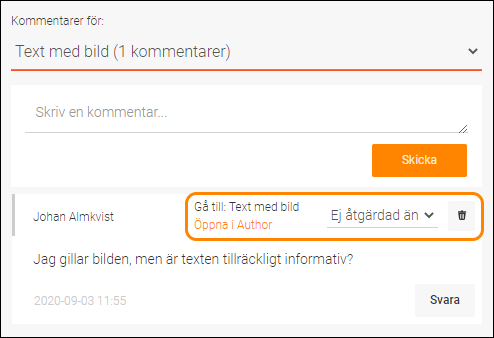
Om du befinner dig på översiktssidan kan du klicka på "Gå till: [sidnamn]" för att navigera till den sidan i spelaren. Om du behöver göra justeringar, och du har rättighet att göra ändringar i modulen, kan du öppna den i Author direkt. Varje kommentar har fyra olika status:
- Ej åtgärdad än. Standard status innan en kommentar blivit granskad.
- Utvärderas. När en kommentar föreslår en ändring som behöver diskuteras eller justeras.
- Åtgärdad. När kommentaren blivit åtgärdad.
- Avvisad. När de föreslagna ändringarna inte är lämpliga.
Det är möjligt att kommentera på en annan granskares kommentar genom att klicka på "Svara" om det behövs mer information eller för att starta en konversation med användaren som postade kommentaren.
Notera: Genom att hålla muspekaren över en kommentar så kan du, utöver datumet, även se klockslaget den postades.
0 Kommentarer