Har du mycket material i din kurs eller vill vara säker på att dina deltagare förstått innehållet innan de går vidare? Avsluta en kurs eller ett avsnitt med ett kunskapstest.
Klicka här för att visa ett exempel i Spelaren (Öppnas i en ny flik)
Sidmallens Innehåll
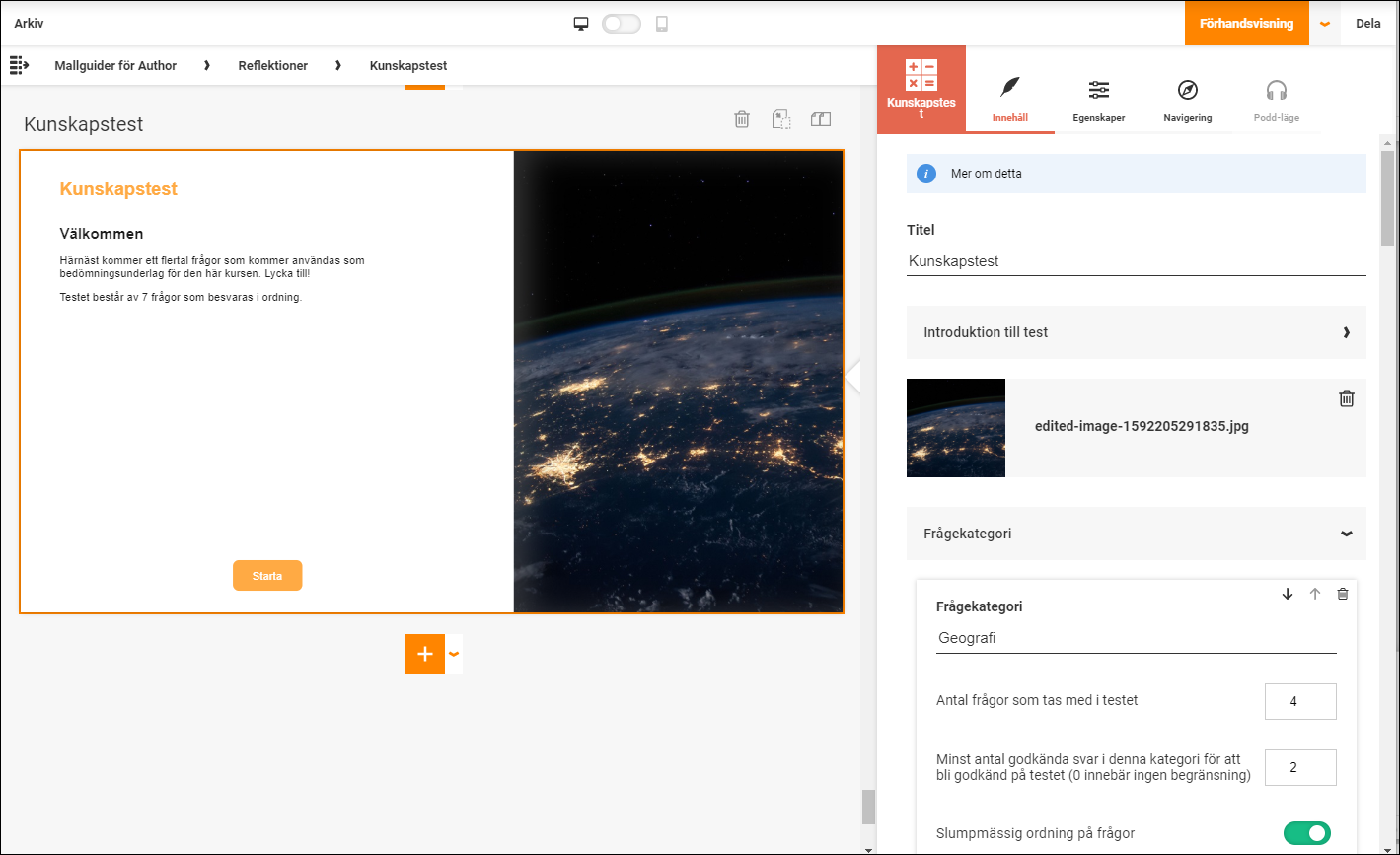
Använd kategorier för att dela upp innehållet i flera delar eller sektioner. En uppdelning kan fördelaktigt användas för områdesindelning, till exempel "Aritmetik", "Geometri" och "Algebra" eller separera frågorna efter svårighetsgrad.
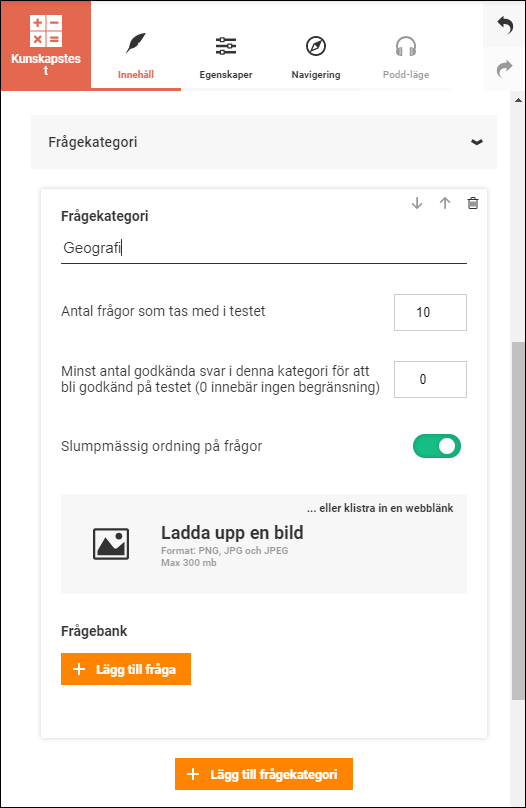
För varje kategori kan du sedan specificera hur många frågor som ska visas upp i testet. Detta är speciellt användbart om du har en stor mängd frågor och vill att varje deltagare ska få ett unikt urval när de tar testet. Du kan ställa in hur många poäng som krävs för att få godkänt på den kategorin. Du kan även välja om frågorna ska visas i den ordning du lagt in dem eller visas i slumpad ordning.
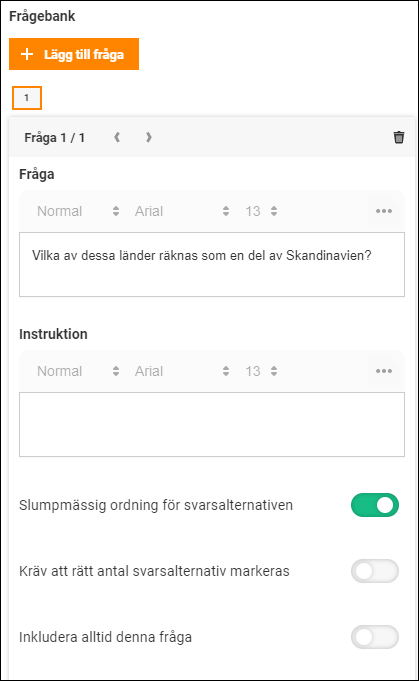
Tryck på knappen "Lägg till fråga" för att börja lägga till material för ditt test. Vid behov kan du inkludera mer utförliga instruktioner i "Instruktion" fältet.
För att ytterligare anpassa dina frågor kan du slumpmässigt visa upp ordningen på svarsalternativen och kräva att deltagaren markerar lika många alternativ som det finns korrekta svar innan svarsknappen aktiveras.
I Avancerad feedback kan du lägga till en specifik feedback för rätt och fel på varje fråga. Notera att det finns en inställning i fliken Egenskaper som måste aktiveras för att frågespecifik feedback ska visas
För speciellt viktiga frågor kan du välja om den alltid ska tas med varje gång en deltagare tar testet.
Notera att du måste lägga till en kategori innan du kan lägga till frågor.
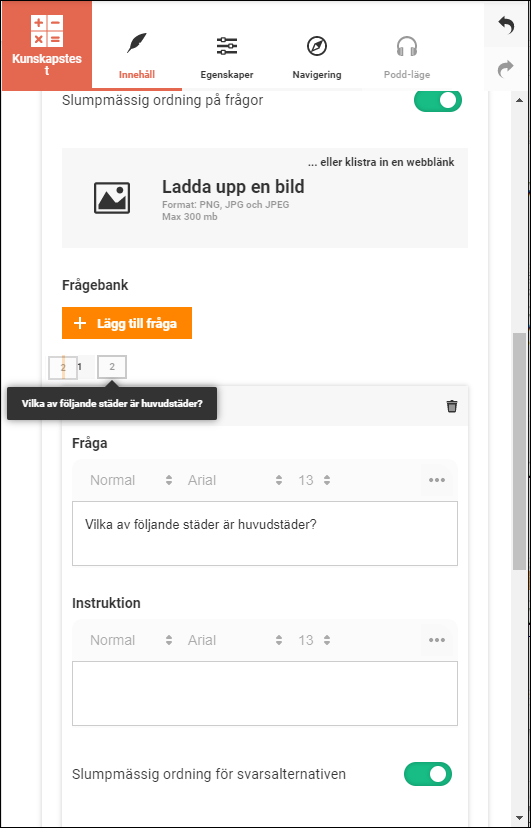
Om det är viktigt att frågorna visas i en specifik ordning, till exempel om du har följdfrågor eller frågor som bygger vidare på tidigare exempel kan du sortera frågorna genom att dra och släppa dess nummer på korrekt position. Genom att hålla muspekaren över numret får du en tooltip med frågans namn så att du inte behöver gå in i varje fråga för att hitta rätt.
I Text på varje fråga kan du redigera följande texter:
- Numrering av frågor gäller hur rubriken på varje fråga ska se ut
- Inget svar är texten som visas i feedback om man i Egenskaper aktiverar Visa navigering i testet och deltagaren väljer att inte besvara en fråga.
- Antal försök kvar är texten som visas om man i Egenskaper ställer in att deltagaren bara har ett visst antal försök att klara testet.
I Meddelande när test återupptas kan du redigera texten som visas om deltagaren avbryter testet och sedan återupptar det.
I Meddelande när testet är låst kan du redigera texten som visas om man i Egenskaper ställer in att deltagaren bara har ett visst antal försök att klara testet och deltagaren har försökt för många gånger.
I Feedback kan du redigera följande texter:
- Feedback vid godkänt resultat. Här anges texten som visas om deltagaren blir godkänd på testet.
- Feedback vid icke-godkänt resultat. Här anges texten som visas om deltagaren inte blir godkänd på testet.
- Feedback vid avklarat test. Här anges texten som visas om man i Egenskaper aktiverar Visa navigering i testet när deltagaren kommer till slutet av testet och har besvarat alla frågor.
- Feedback vid icke avklarat test. Här anges texten som visas om man i Egenskaper aktiverar Visa navigering i testet och deltagaren kommer till slutet av testet men inte har besvarat alla frågor.
Sidmallens Egenskaper
Under fliken "Egenskaper" kan du ställa in ett antal parametrar för flödet i testet och feedback ska visas.
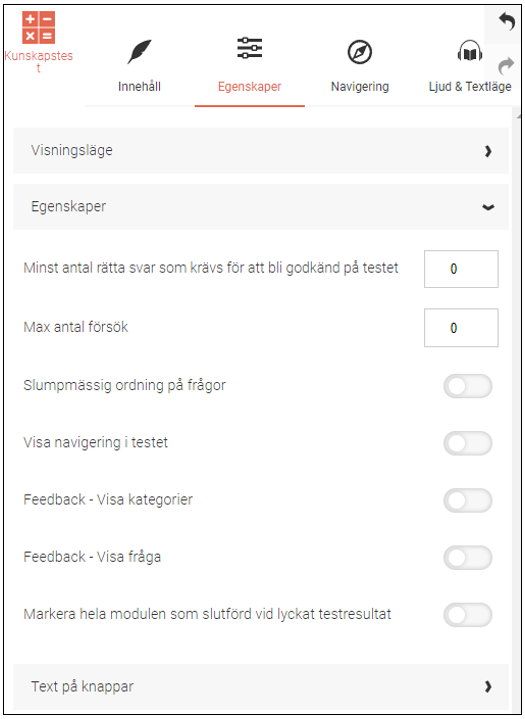
Visningsläge är samma inställning som i finns i alla andra sidmallar så vi går inte närmare in på det här.
Minst antal rätta svar som krävs för att bli godkänd på testet.
Här anger du hur många frågor man måste svara rätt på totalt för att bli godkänd. För ett diagnostest/övningsfrågor bör denna sättas till 0. Deltagaren blir då alltid godkänd men kan göra om testet om så önskas. Ett kunskapstest kan dock ha flera förutsättningar för att bli godkänt.
Har kunskapstestet flera kategorier kan du i varje kategori ange många frågor man måste svara rätt på för att bli godkänd i den kategorin.
Ett exempel är ett kunskapstest med 100 frågor i fem kategorier med 20 frågor vardera. Du behöver svara rätt på minst 80 frågor totalt men får inte ha mindre än 70% rätt i varje kategori. Då sätter du 80 här och 70% av 20 = 14 i respektive kategori.
Max antal försök.
Här kan du ställa in att deltagarna endast har ett visst antal försök för att klara testet. Om deltagaren försöker fler gånger visas en text att testet är låst. Den text som visas ställer du in i Fliken Innehåll under Meddelande när testet är låst.
Slumpmässig ordning på frågor.
Här väljer du om ordningen på frågorna ska slumpas ut eller om varje kategori ska gås igenom i ordning.
Visa navigering i testet.
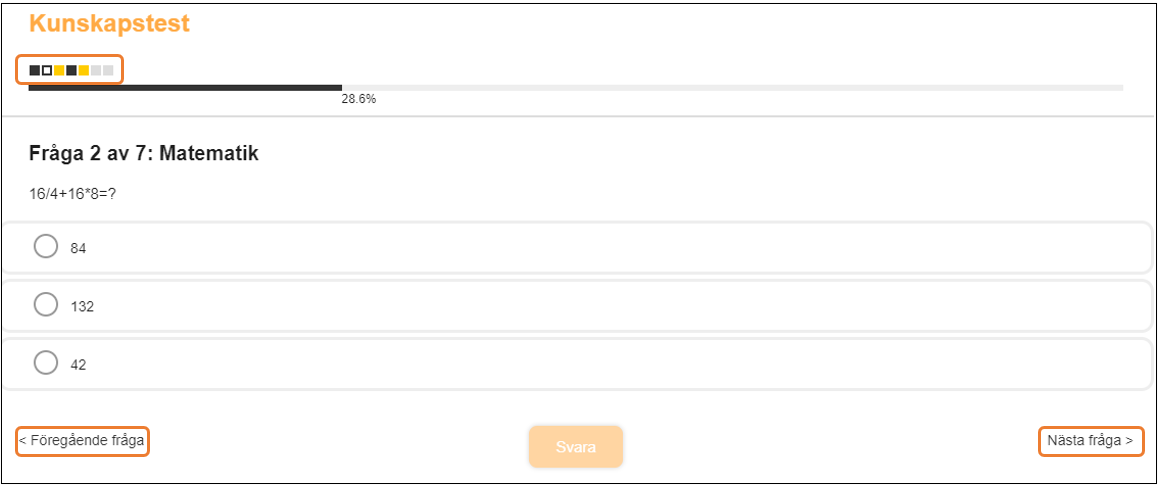
Här väljer du om deltagarna ska kunna hoppa runt mellan frågorna utan att behöva svara i ordning. Detta kan vara särskilt användbart för att undvika att användare fastnar på frågor, med navigering påslagen kan de gå vidare till andra frågor, svara på dem och sedan komma tillbaka och svara när de hunnit tänka en stund. Navigering utan att svara kan ske genom att klicka på de små fyrkanterna, på Föregående fråga eller på Nästa fråga. Färgmarkeringen i de små fyrkanterna blir svart för de frågor man svarat på och gul för de man hoppat över.
Om Visa navigering i testet är aktiverat visas en instruktion när deltagaren kommer till slutet av testet.
- Om inställningen Alla frågor måste besvaras är aktiverad och man hoppat över frågor visas texten som lagts in i Fliken Innehåll under Feedback vid icke avklarat test.
- Om inställningen Alla frågor måste besvaras är aktiverad och man svarat på alla frågor eller om inställningen Alla frågor måste besvaras inte är aktiverad visas texten som lagts in i Fliken Innehåll under Feedback vid avklarat test.
Feedback - Visa kategorier.
Här väljer du om feedback ska innehålla kategorinamn och kategorins resultat.
Feedback - Visa frågor.
Här väljer du om feedback ska innehålla information om frågor. Aktiveras inställningen visas ett antal andra inställningar för hur detaljerad feedbacken ska vara.
- Visa 'Jag är osäker' knapp. Om inställningen aktiveras visas ett val i varje fråga där deltagaren kan markera om hen är osäker på sitt svar. I Feedback visas sedan detta för de frågorna. Texten som visas läggs in under Text på knappar / Osäker.
- Feedback - Visa användarens svar. Här väljer du om feedback ska innehålla vad deltagaren svarat eller inte.
- Feedback - Visa rätt svar. Här väljer du om feedback ska innehålla det rätta svaret eller inte.
- Feedback - Visa frågespecifik-feedback. I varje fråga finns möjlighet att lägga till en specifik feedback för rätt och fel. Här väljer du om den informationen ska visas i feedback eller inte.
- Feedback - Visa endast detaljerat resultat vid godkänt resultat. Aktiveras denna inställning visas ingen feedback om deltagaren inte blir godkänd på testet.
Markera hela modulen som genomförd vid godkänt resultat.
Den här inställningen kan till exempel användas om deltagaren kan antas ha all nödvändig kunskap redan och bara behöver "tenta av" modulen.
Text på knappar.
Här kan du ändra texter på knappar som förekommer i sidmallen.
0 Kommentarer