Välkommen till Author, Learnifys författarverktyg för att skapa professionella utbildningar online. Denna artikel kommer behandla de olika ytorna i Author och ge en kort beskrivning över hur de används.
Bild 1: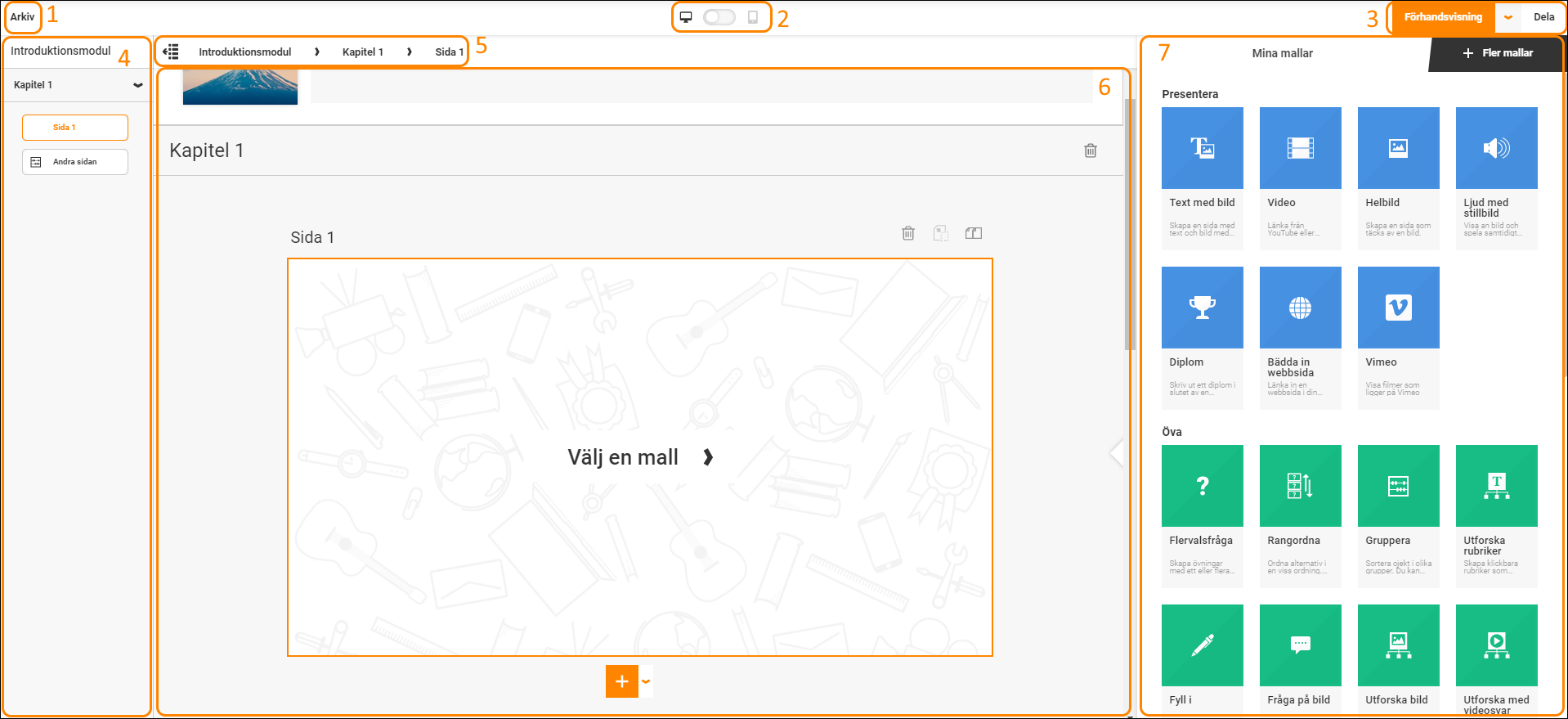
- Menyn "Arkiv" innehåller alternativ för att skapa en ny modul samt att öppna nyligen redigerade moduler.
- Sidvisningsformat: Växla mellan att visa Sidvisningsytan (6) i Desktop-läge eller mobilläge.
- Förhandsvisning och Dela
- Förhandsvisning: Öppna modulen i Spelaren för att se hur den kommer se ut för dina deltagare. Använd pilen för att välja att förhandsgranska i desktop-läge eller mobilläge.
- Dela
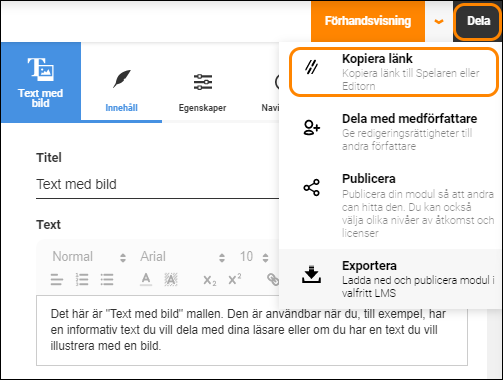
- Kopiera en länk till modulen i Spelaren eller i Author.
- Dela med Medförfattare. Lägg till andra användare som kan ändra och redigera modulen.
- Publicera. Publicera din modul till din organisation eller i det öppna biblioteket.
- Exportera din modul för att använda i valfritt LMS. (Alternativet finns enbart för vissa användare/författare.)
- Innehållsförteckning. Här kan du se samtliga sidor och kapitel i din modul. Du kan också byta plats på sidor/kapitel genom att dra och släppa en sida/ett kapitel till en ny plats i innehållsförteckningen.
- Visa/dölj innehållsförteckningen och sidväg.
- Klicka på ikonen längst till vänster för att växla mellan att visa/dölja innehållsförteckningen och anpassa din arbetsyta på ett sätt som bäst passar dig.
- Sidväg. Visar var i strukturen den markerade sidan är.
- Sidvisningsyta. Innehåller förhandsvisningar för dina sidor samt funktionalitet för att hantera sidor.
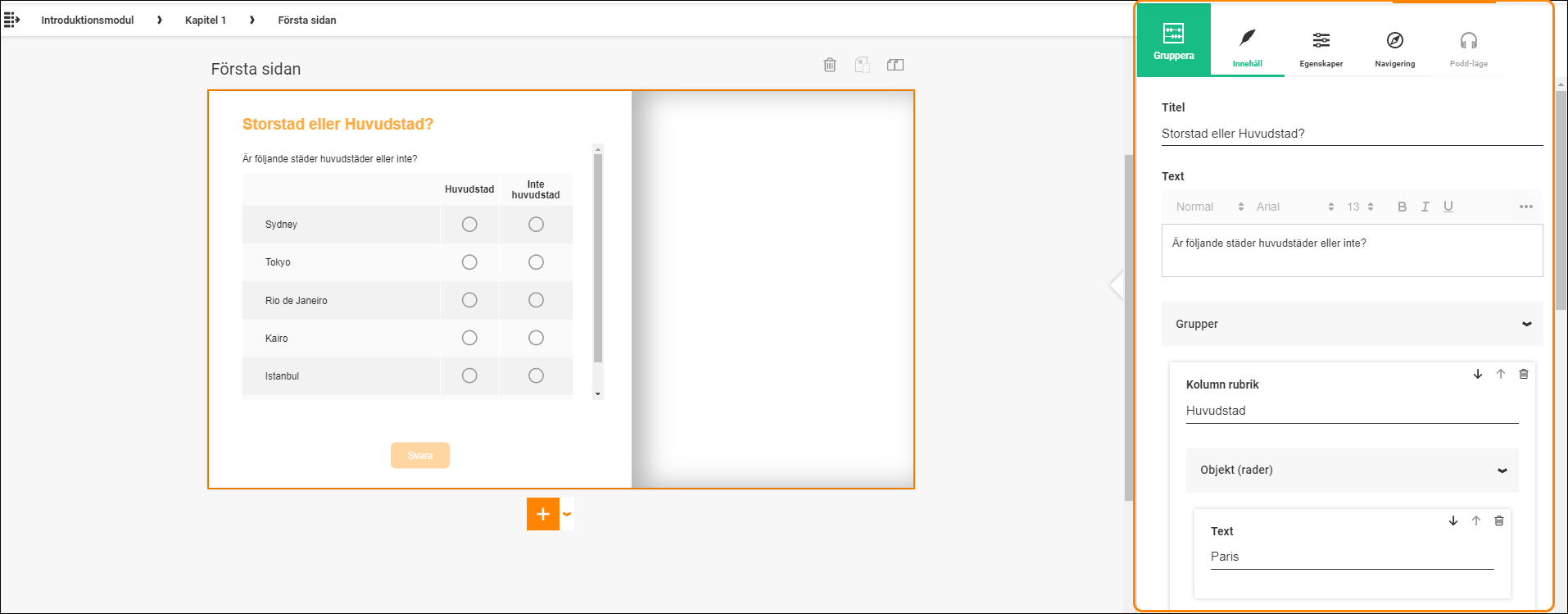
- Redigeringsyta. Innan du valt en mall för en sida visas alla möjliga mallar du har som alternativ. Efter att du valt en mall ändras ytan så att du kan redigera och formatera ditt innehåll (Bild 2). Observera att det finns ännu fler mallar att använda under den svarta fliken “Fler mallar”.
Bild 2:
0 Kommentarer