Där det i bilderna nedan står Kursplats kan det stå Studieplats hos dig. Det beror på vilken organisation du tillhör om det står Kursplats eller Studieplats.
För att en gruppchatt i en studie-/kursplats ska synas i översikten för Chatt-sektionen behöver den redan vara skapad i den kursplats där du befinner dig.
Notera att det bara är handledare på studie-/kursplatsen som kan skapa och hantera gruppchattar – dock behöver de inte själva delta i dem.
Gruppchattar i studie-/kursplatser finns under den gröna fliken Från dina kursplatser.
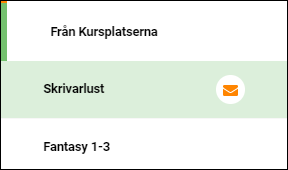
Olästa meddelanden visas med ett orange kuvert intill.

Klicka på den studie-/kursplatschatt du vill chatta med.
Då öppnas en chattruta.
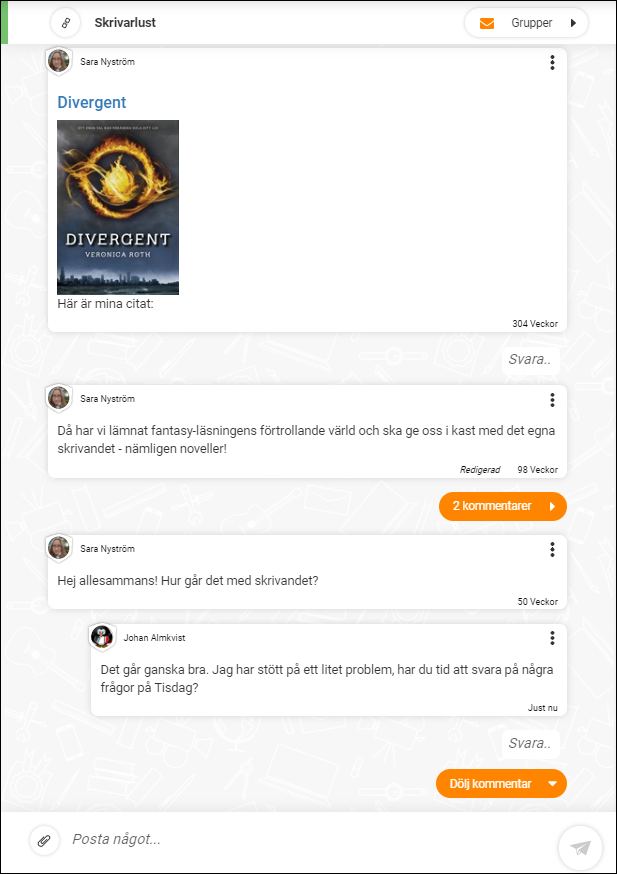
För att gå direkt till chattens kursplats klickar du på länkikonen intill namnet på kursplats längst upp i chattfönstret.

Om du är handledare (ägare) i kursplatsen klickar du på Grupper.

Där hittar du en lista över de gruppchattar som finns i den aktuella kursplatsen.
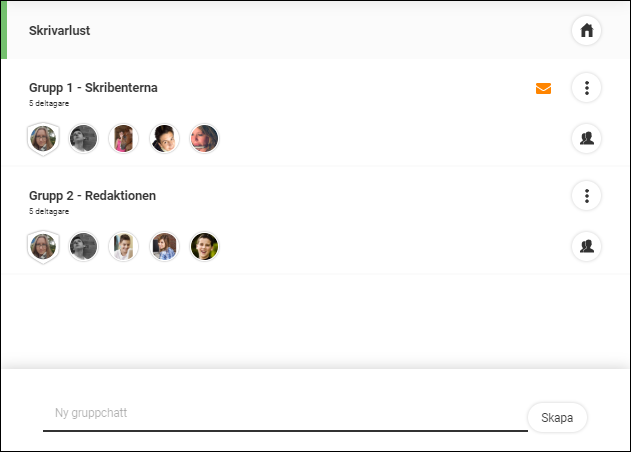
Klicka på gruppens namn för att börja chatta med dem. Om du vill hantera chattdeltagarna klickar du på ikonen med två figurer för den specifika chatten.

Klicka sedan på Hantera deltagare.
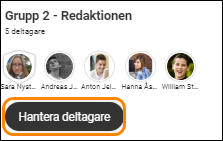
I dialogrutan som öppnas kan du lägga till eller ta bort önskade deltagare.
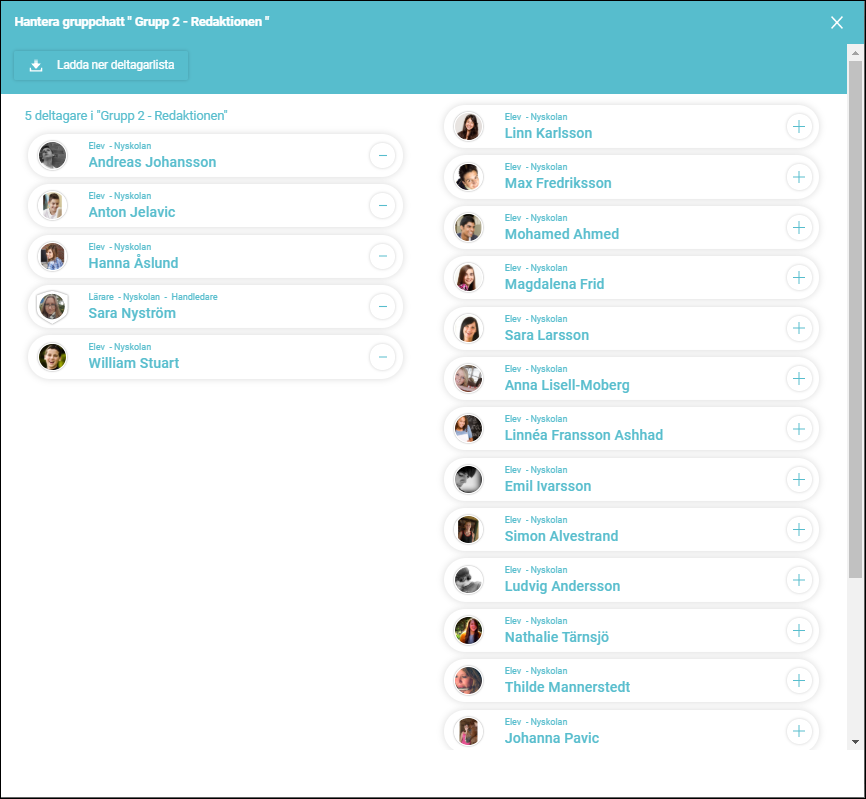
Vill du skapa en ny gruppchatt stänger du rutan för att gå tillbaka till Grupp-vyn i Chatten.
I nedre kanten av fönstret skriver du ett namn för en ny gruppchatt och klickar på Skapa.

Följ samma steg för att hantera deltagare som ovan för att lägga till deltagare i gruppchatten.
Nu har du en ny chattgrupp.
0 Kommentarer