I Presenter kan du skapa din egen skräddarsydda navigation, kallad Hotspot. Med Hotspot skapar du en klickyta som du kan placera var som helst på din sida – exempelvis på en bild. När användarna klickar på hotspoten kommer de till den URL (länk) du har angett för hotspoten, eller till en annan sida i ditt material/din modul.
Vi använder ett exempel där vi skapar en klickbar knapp som tar användarna tillbaka till förstasidan i vårt material.
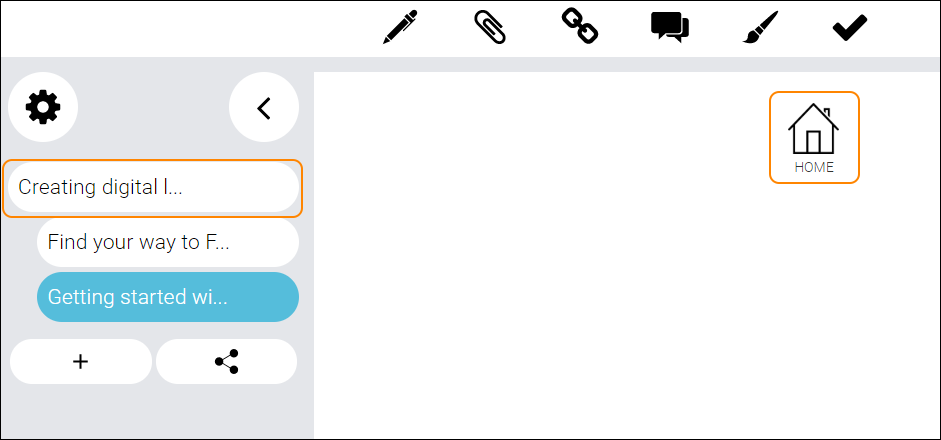
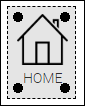
Vi har laddat upp en bild på ett hus som vi vill omvandla till en klickbar knapp som tar användarna tillbaka till förstasidan i materialet.
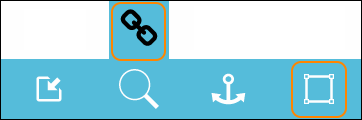
Leta upp och klicka på Länka in innehåll, och klicka sedan på Skapa hotspot.
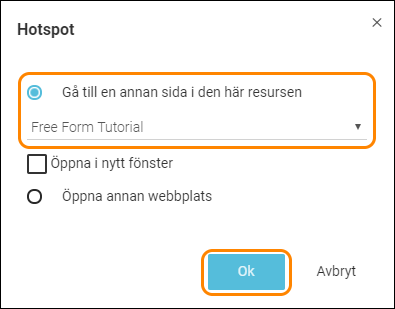
En dialogruta öppnas.
Förinställningen är “Gå till en annan sida i den här resursen”, vilket betyder att hotspoten leder användarna till en annan sida inom materialet. Klicka på raden med en liten pil för att välja bland sidorna i materialet. När du är klar klickar du på Ok.
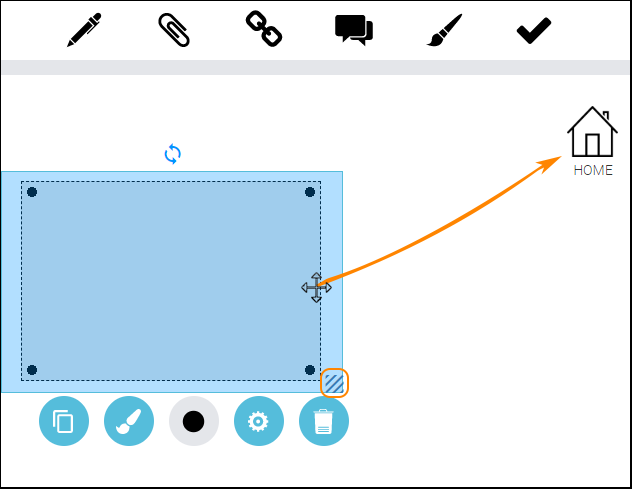
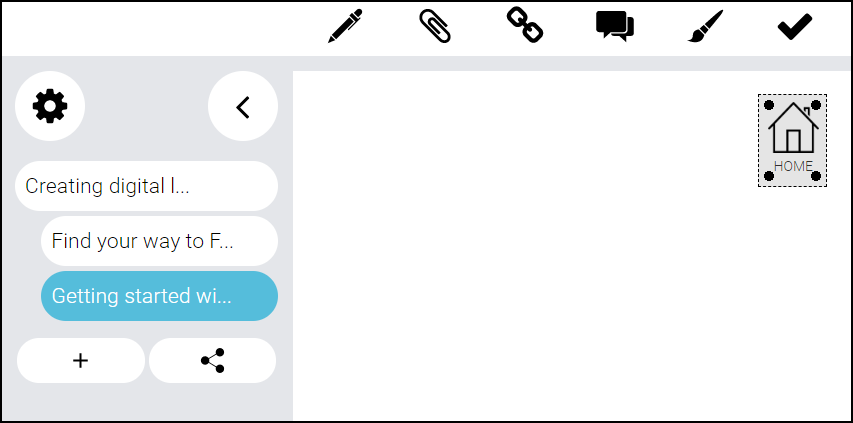
Hotspoten placeras som ett objekt på redigeringsytan.
Använd dra-och-släpp för att flytta hotspoten ovanpå den bild du vill göra klickbar. För att ändra storlek på hotspoten håller du ner vänster musknapp på den randiga ikonen i nedre högra hörnet av objektet, och drar tills du fått önskad storlek.
För att kontrollera att hotspoten fungerar letar du upp och klickar på den stora knappen Förhandsgranska i redigeringsfönstret.
I den nya fliken som öppnas kan du testa och hur ditt material kommer att se ut för användarna.
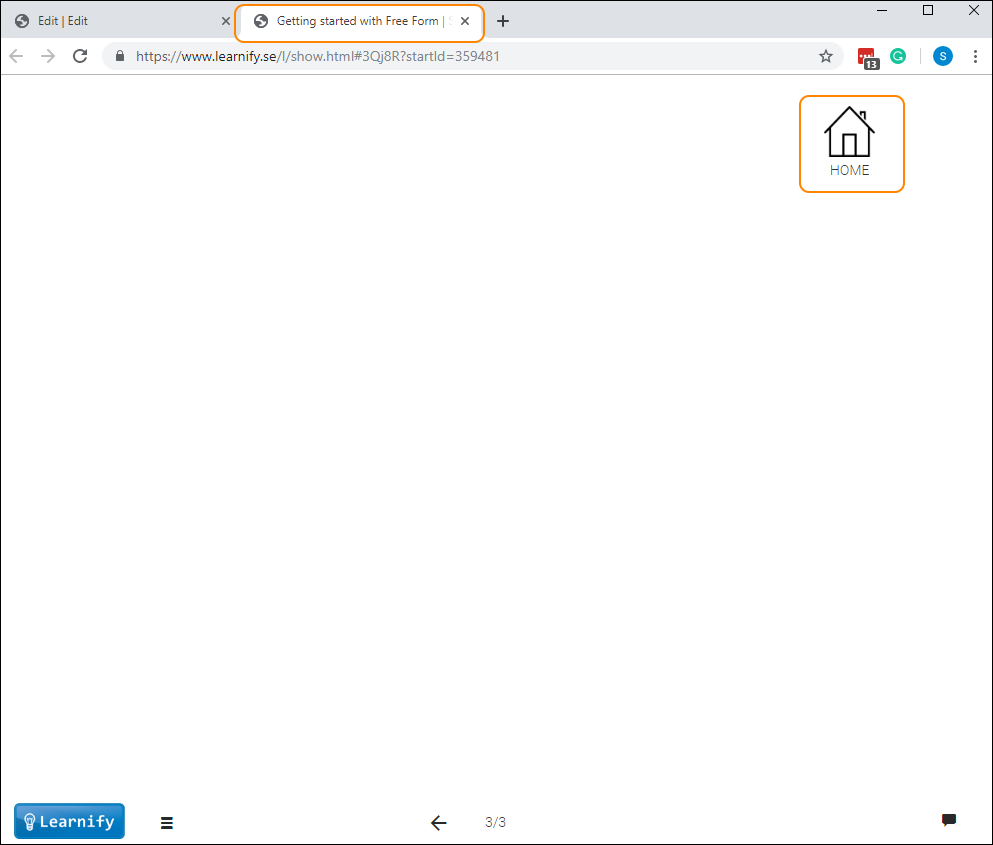
Notera att den grå hotspotytan endast är synlig i redigeringsläget, och således inte för användarna.
Klicka på ikonen med ett hus för att testa att navigeringen fungerar.
Stäng fliken för att gå tillbaka till redigeringsläget.
Dubbelklicka på objektet för att redigera det. För att spara dina ändringar klickar du var som helst på den vita redigeringsytan.
För att flytta objektet drar och släpper du det med din mus och placerar det där du vill på den vita redigeringsytan.
För objektsinställningar: se guiden “Objektsinställningar”.
Tips: Om du använder många hotspots på samma sida är Lager-funktionen till god användning, eftersom du vill försäkra dig om att alla hotspots placeras i det översta lagret Se guiden “Objektsinställningar”.
0 Kommentarer