Låt användarna göra sina röster hörda! En omröstning låter dig publicera alternativ som användarna kan rösta (anonymt) på.
Leta upp och klicka på verktyget Lägg till interaktioner (ikonen med två pratbubblor) och klicka sedan på Omröstning – ikonen med tre parallella reglage.

Objektet placeras på redigeringsytan.
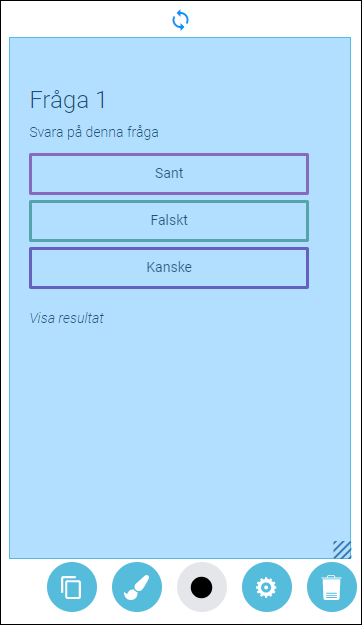
Dubbelklicka på objektet för att redigera det.
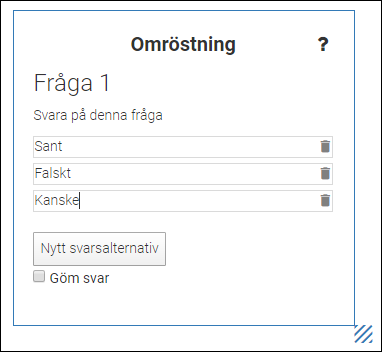
Klicka på den text du vill ändra och skriv en fråga, instruktion, eller alternativ att rösta på.
För att radera ett alternativ klickar du på ikonen med en papperskorg till höger om alternativet du vill ta bort. Klicka på Nytt svarsalternativ för att lägga till ytterligare alternativ.
Markera boxen för Göm svar om du vill hålla resultatet av omröstningen dolt.
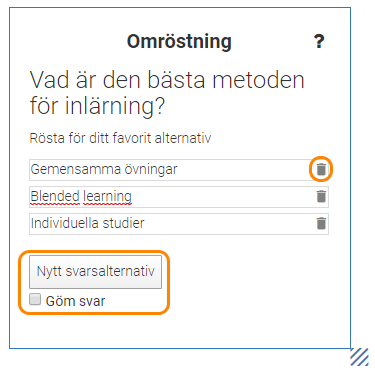
För att spara dina ändringar klickar du var som helst på den vita redigeringsytan.
Så här kan en omröstning se ut:
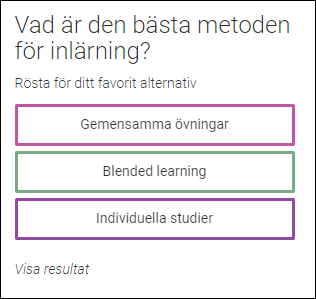
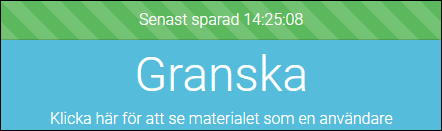
Tips: I redigeringsläget kan du inte testa att din omröstning fungerar. Klicka på Granska för att öppna materialet i granskningsläge och testa funktionerna.
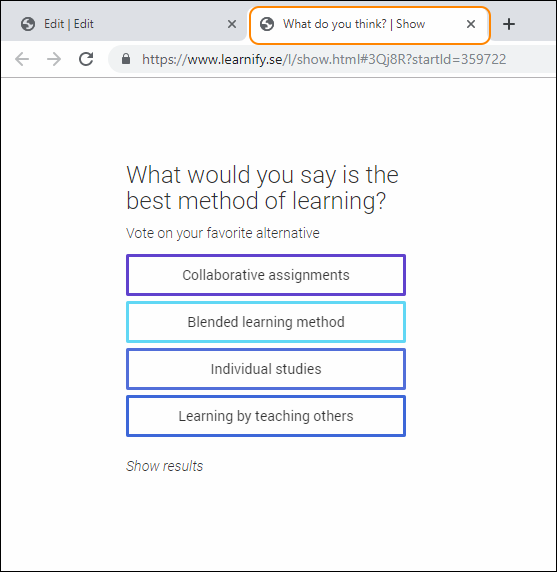
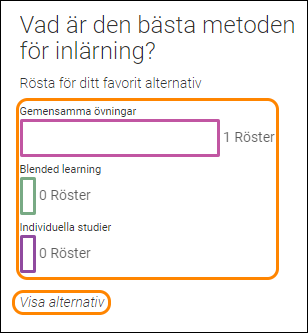
Klicka på önskat alternativ för att rösta. Resultaten visas i realtid (såvida du som ägare inte har valt att dölja dem).
Klicka på Visa alternativ om du vill se svarsalternativen igen.
Stäng fliken för att gå tillbaka till redigeringsläget. För att spara dina ändringar klickar du var som helst på den vita redigeringsytan. För att flytta objektet drar och släpper du det med din mus och placerar det där du vill på den vita redigeringsytan.
För objektsinställningar: se guiden “Objektsinställningar”.
0 Kommentarer