Det här verktyget låter dig lägga till en anonym brainstorm på din sida. Du kan, till exempel, ställa en fråga som dina användare kan skriva korta fritextsvar på. Du kan välja att antingen låta användarna se alla svar eller enbart deras egna. (Du kan välja att visa alla svar
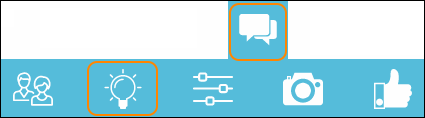
Som ägare av sidan kan du så klart se alla svar som publicerats. Leta upp och klicka på verktyget Lägg till interaktioner (ikonen med två pratbubblor) och klicka sedan på Brainstorm – ikonen med en glödlampa – näst längst till vänster.
Objektet placeras på redigeringsytan.
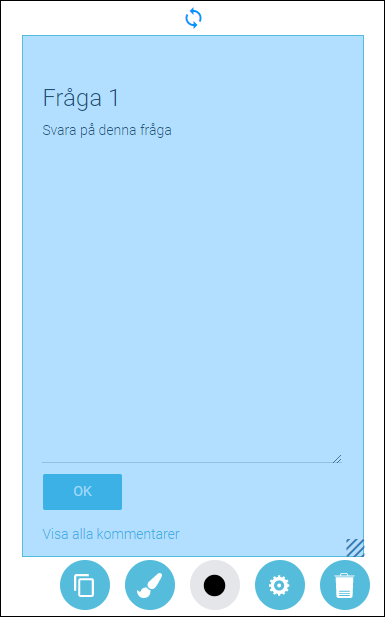
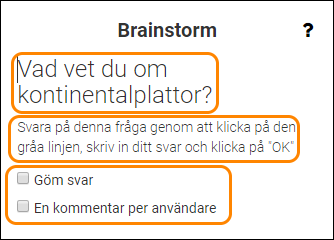
Dubbelklicka på objektet för att redigera det. Klicka på den text du vill ändra och skriv en fråga eller instruktion. När du är klar markerar du boxen för Göm svar om du vill att användarna bara ska kunna se sina egna svar. Om du lämnar boxen omarkerad kommer användarna även att kunna se andras svar.
Vill du begränsa antal svar från användarna markerar du boxen En kommentar per användare. Lämna boxen omarkerad om du vill att användarna ska kunna lämna så många svar de vill.
För att spara dina ändringar klickar du var som helst på den vita redigeringsytan.
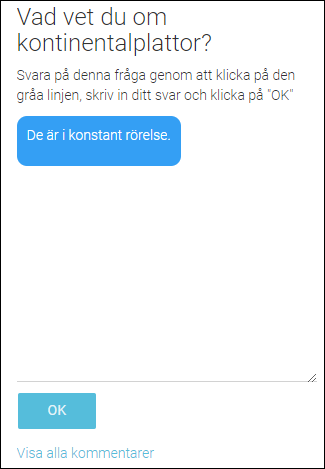
Så här kan en brainstorm se ut:
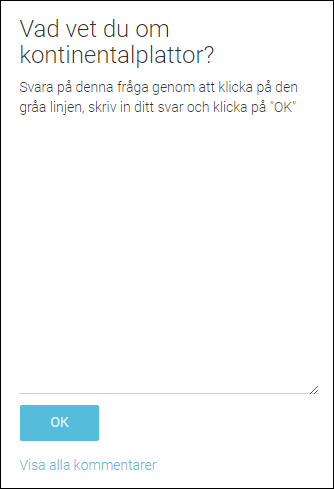
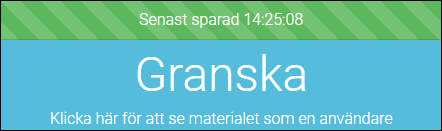
Tips: I redigeringsläget kan du inte testa att din brainstorm fungerar. Klicka på Granska för att öppna materialet i granskningsläge och testa funktionerna.
Klicka på Visa alla kommentarer om du vill se alla publicerade svar. Notera att bara du (som ägare till sidan) kan se krysset vid alla svar. Krysset ger dig möjligheten att moderera (ta bort) olämpliga svar.
Stäng fliken för att gå tillbaka till redigeringsläget.
För att spara dina ändringar klickar du var som helst på den vita redigeringsytan.
För att flytta objektet drar och släpper du det med din mus och placerar det där du vill på den vita redigeringsytan.
För objektsinställningar: se guiden “Objektsinställningar”.
0 Kommentarer