För att öppna ett objekts inställningar klickar du på det en gång för att markera det. Då dyker 5 knappar upp under objektet, 1 i det nedre högra hörnet, och 1 rakt ovanför det.
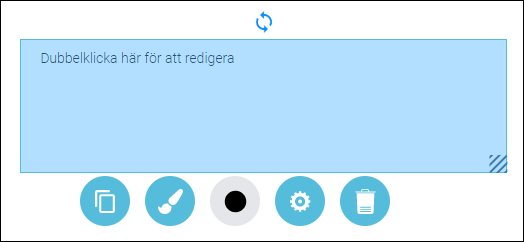
De roterande pilarna låter dig rotera objektet. Klicka och håll in vänster musknapp på pilarna och dra med musen för att rotera objektet.

Den randiga ikonen i det nedre högra hörnet av objektet låter dig ändra dess storlek. Klicka och håll in vänster musknapp på ränderna och dra diagonalt med musen för att justera storleken.

De 5 knapparna under objektet fungerar så här:
- Kopiera till klippbordet: skapar en kopia av objektet och dess placering på redigeringsytan. Använd tangentbordskommandon för att klistra in det kopierade objektet.
- Lägg till bakgrundsfigur: låter dig lägga till ramar och bakgrundsfigurer till objektet.
- Välj bakgrundsfärg: låter dig ändra färg på objektet.
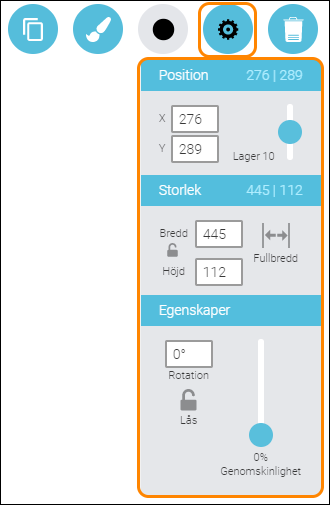
- Inställningar: låter dig ändra position, storlek och egenskaper.
- Ta bort: raderar objektet.

Avancerade objektsinställningar
Position
Visa och ändra exakt var på redigeringsytan objektet är placerat.
Lager låter dig arrangera objekt ovanpå varandra.
Storlek
Visa och ändra objektets storlek. Klicka i fältet med siffror (pixlar) och skriv för att ändra dem.
Du kan låsa bredd/höjdförhållandet för objekt genom att klicka på hänglåset till vänster om storleksfälten.
Fullbredd gör så att ditt objekt tar upp hela bredden på redigeringsytan. Klicka bara på texten Fullbredd. För att ändra tillbaka klickar du på samma knapp (nu med texten Anpassa.)
Egenskaper
Visa och ändra rotationsgraden på objekt genom att klicka på fältet med siffror över texten Rotation.
Lås låser fast objektet och hindrar vidare redigering av det. För att låsa upp det igen klickar du på hänglåset i mitten av objektet.
Visa länk byter ut ett uppladdat objekt mot en klickbar länk.
Genomskinlighet låter dig justera transparensen hos objektet. Dra den turkosa cirkeln upp och ner på den lodräta kontrollen.
0 Kommentarer