Där det i bilderna nedan står Kursplats kan det stå Studieplats hos dig. Det beror på vilken organisation du tillhör om det står Kursplats eller Studieplats.
För att börja jobba med inlämningsuppgifter behöver du skapa den första inlämningen och publicera den på en Studie-/Kursplats.
Skapa en ny presentation med Presenter eller redigera en befintlig presentation och lägg till en ny undersida.
Använd textverktyget för att ta fram en rubrik och lägga till instruktioner för inlämningen.

Klicka på verktyget Övning (ikon med en bock) och välj ikonen för Inlämning.
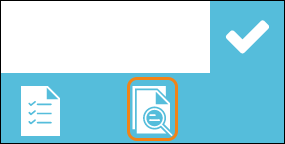
Ett objekt skapas på sidan.
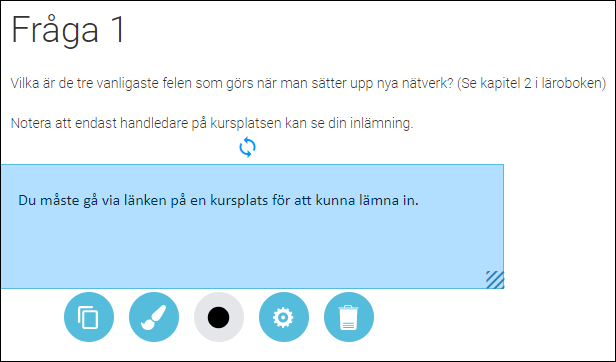
Notera att objektet är en platshållare som visar var dina deltagare kan publicera sina uppgifter. Funktionen är bara synlig när du har fullföljt samtliga av de följande stegen här i guiden.
Nu behöver du publicera inlämningen på en Kursplats.
Klicka på knappen Dela för att öppna dina tillgängliga alternativ.

Välj alternativet Dela till studie-/kursplats.

En dialogruta med en lista på de studie-/kursplatser du som handledare har tillgång till öppnas.
Klicka på knappen Lägg till sida vid önskad studie-/kursplats för att lägga till inlämningen där. Stäng dialogrutan för att återgå till redigeringsläget när du är klar.
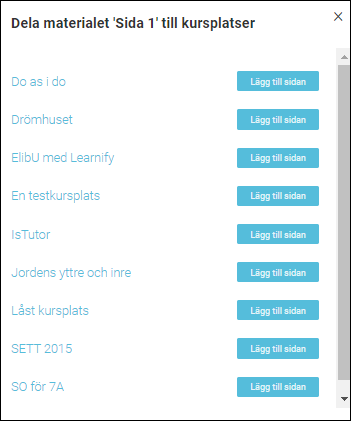
Tips: Vill du titta på hur materialet ser ut på din valda studie-/kursplats klickar du bara på studie-/kursplatsens namn efter att du har lagt till sidan. Då kommer du direkt till den aktuella studie-/kursplatsen där du hittar ditt material tillagt i sektionen Innehåll.
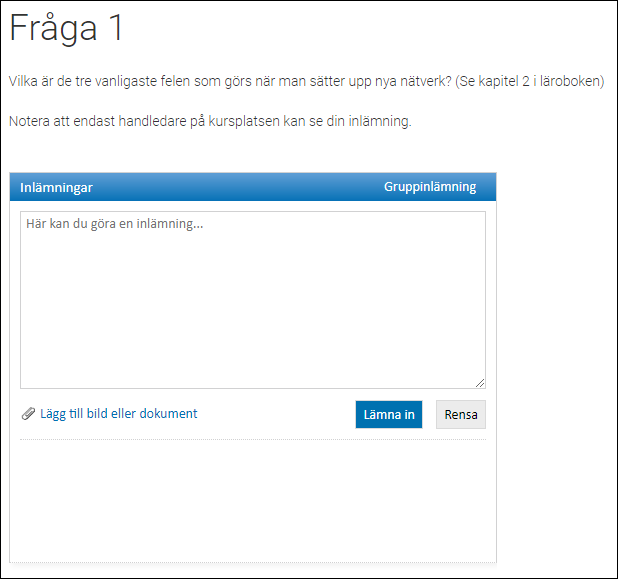
Så här kan en inlämningssida se ut när du öppnar den från en studie-/kursplats.
0 Kommentarer