De självrättande övningar fungerar alla på liknande sätt: du skapar frågan, svarsalternativen och rätt svar medan verktyget tar hand om resten. Notera att de självrättande övningar kan rapportera resultat, men bara om du använder materialet i koppling till våra studie-/kursplatser.
Det finns flera övningstyper, men eftersom de alla fungerar på liknande sätt ska vi använda flervalsfrågan som exempel i den här guiden.
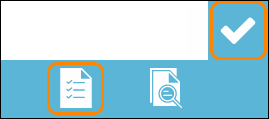
Leta upp och klicka på verktyget Övning/Test – ikonen med en bock – och välj En självrättande övning – ikonen med en checklista.
Objektet placeras på redigeringsytan.
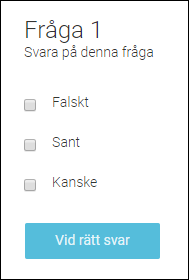
Dubbelklicka på objektet för att redigera det. I toppen av övningsobjektet kan du se vilka övningstyper du kan välja mellan, klicka på den lilla pilen så öppnas en lista över tillgängliga typer av självrättande övningar.
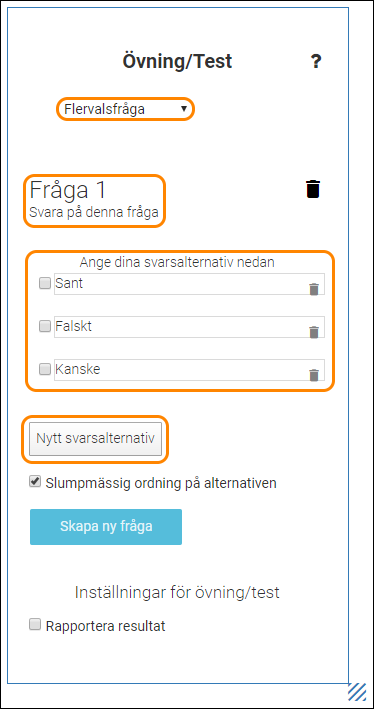
Klicka på den text du vill ändra och skriv en fråga, instruktion, eller alternativ att rösta på.
För att radera ett alternativ klickar du på ikonen med en papperskorg till höger om alternativet du vill ta bort.
Klicka på Nytt svarsalternativ för att lägga till ytterligare alternativ.
För att ange vilket eller vilka svarsalternativ som är rätt markerar du boxen intill aktuella alternativ.
För att spara dina ändringar klickar du var som helst på den vita redigeringsytan.
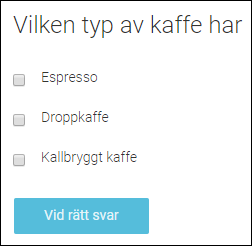
Så här kan en flervalsfråga se ut:
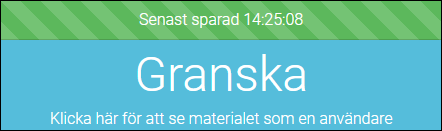
Tips: I redigeringsläget kan du inte testa att din flervalsfråga fungerar. Klicka på Granska för att öppna materialet i granskningsläge och testa funktionerna.
Markera boxen intill önskat alternativ för att svara på frågan och klicka på Rätta.
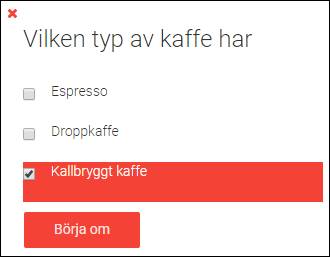
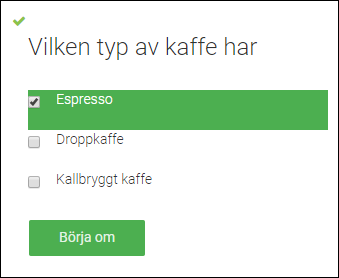
Så här ser övningen ut när du har valt fel respektive rätt svar:
Stäng fliken för att gå tillbaka till redigeringsläget.
För att spara dina ändringar klickar du var som helst på den vita redigeringsytan. För att flytta objektet drar och släpper du det med din mus och placerar det där du vill på den vita redigeringsytan.
För objektsinställningar: se guiden “Objektsinställningar”.
0 Kommentarer