Du kan lägga till figurer på din sida. Använd dem exempelvis som sidbrytningar, markörer eller bakgrunder till dina objekt. Börja med att leta upp och klicka på verktyget Lägg till figurer – ikonen med en pensel – och klicka sedan på önskat alternativ.
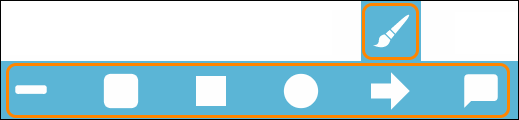
Vi ska gå igenom 2 av alternativen nedan. Dock fungerar de alla på samma sätt.
Linje
Leta upp och klicka på verktyget Lägg till figurer och klicka sedan på Linje.
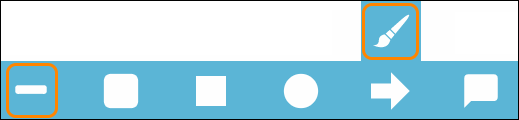
Objektet placeras på redigeringsytan.
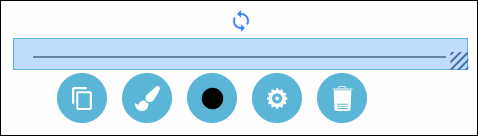
De roterande pilarna låter dig rotera objektet. Klicka och håll in vänster musknapp på pilarna och dra med musen för att rotera objektet.

Den randiga ikonen i det nedre högra hörnet av objektet låter dig ändra dess storlek. Klicka och håll in vänster musknapp på ränderna och dra diagonalt med musen för att justera storleken.

Dubbelklicka på objektet för att redigera det. För att sedan spara dina ändringar klickar du var som helst på den vita redigeringsytan. För att flytta objektet drar och släpper du det med din mus och placerar det där du vill på den vita redigeringsytan.
För objektsinställningar: se guiden “Objektsinställningar”.
Rektangel med rundade kanter
Leta upp och klicka på verktyget Lägg till figurer och klicka sedan på Rektangel med rundade kanter.
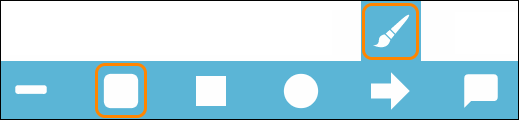
Objektet placeras på redigeringsytan.
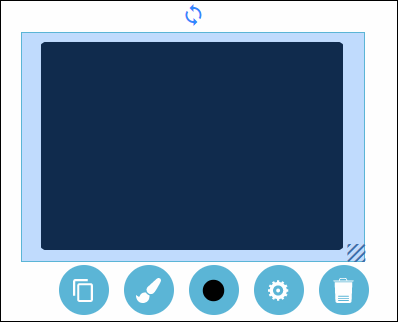
Tips: Använd knappen med den runda, svarta cirkeln för att byta färg på figuren.
De roterande pilarna låter dig rotera objektet. Klicka och håll in vänster musknapp på pilarna och dra med musen för att rotera objektet.
Den randiga ikonen i det nedre högra hörnet av objektet låter dig ändra dess storlek. Klicka och håll in vänster musknapp på ränderna och dra diagonalt med musen för att justera storleken.
Dubbelklicka på objektet för att redigera det. För att sedan spara dina ändringar klickar du var som helst på den vita redigeringsytan. För att flytta objektet drar och släpper du det med din mus och placerar det där du vill på den vita redigeringsytan.
För objektsinställningar: se guiden “Objektsinställningar”.
Tips: För att använda en figur som bakgrund för till exempel ett textfält använder du objektknappen Inställningar för att ändra ordningen på objektet genom funktionen Lager.
Se ytterligare detaljer i guiden “Objektsinställningar”.
0 Kommentarer