Låt deltagaren skapa en checklista med möjlighet att välja och spara alternativ. Bra lösning för blended learning - deltagare kan spara och använda listan i en annan lärsituation.
OBS! Deltagaren behöver vara inloggad för att svaren ska sparas. Inloggning kan ske direkt eller genom att starta modulen från en Kursplats/Studieplats eller ett anslutet LMS.
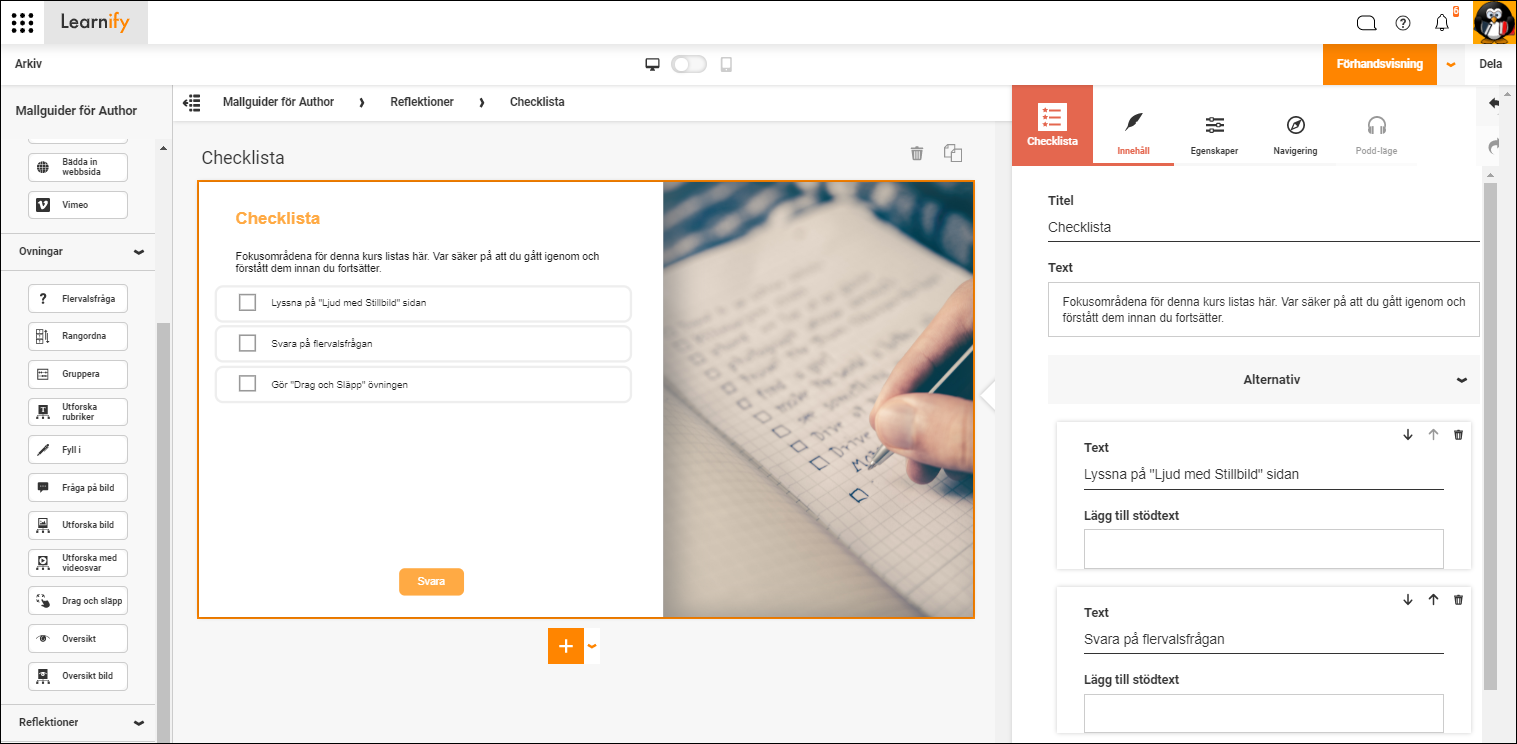
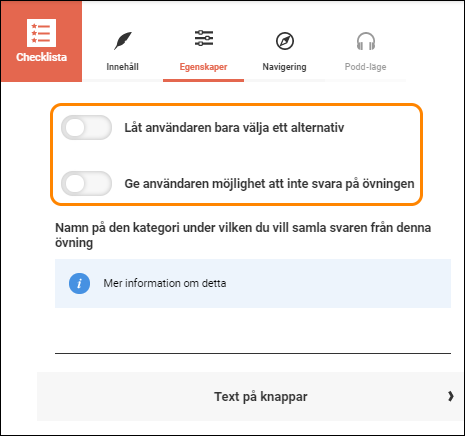
Som standard kräver mallen att användaren bockar av alla alternativ innan de fortsätter. Men mallen tillhandahåller alternativ för att ändra det till "välj ett" alternativ. Detta kan vara användbart om du vill lista flera övningar och se vilken som väljs mest. Detta kan i sin tur ge en fingervisning om vilka delar av kursens innehåll som dina deltagare känner sig osäkra på. Möjligheten finns också att låta användarna hoppa över listan helt, om du till exempel har en lista med "rekommenderad men inte nödvändig läsning" för dina deltagare.
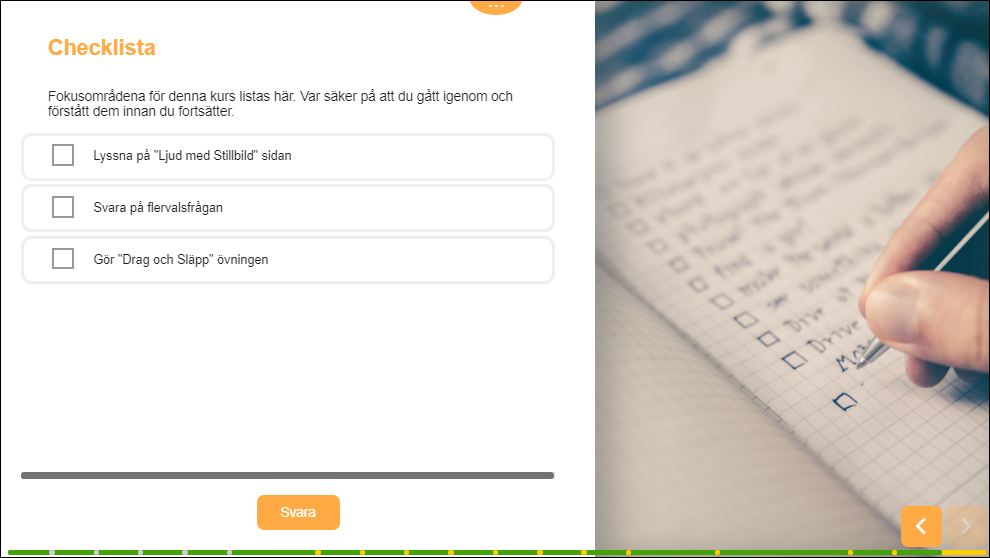
Så här kan ett färdigt exempel se ut:
Klicka här för att öppna det här exemplet i Spelaren (Öppnas i en ny flik)
Egenskaper
Bild 1 på egenskapsvyn
Bild 2 på egenskapsvyn.
Låt användaren bara välja ett alternativ
Om denna egenskap är aktiverad gör den så att användaren bara kan välja ett alternativ i checklistan (se bifogade bilder).
Egenskap aktiverad.
Egenskap deaktiverad.
Ge användaren möjlighet att inte svara på övningen
Denna egenskap gör så att användaren har en möjlighet att hoppa över övningen om användaren vill det (se bifogade bilder).
Egenskap aktiverad
Egenskap deaktiverad.
Visningslägen
Hur visningslägen används beskrivs i guiden "Hur Visningslägen används för att variera sidors utseende.
Text på knappar
Här kan du ändra texten på knappar som är specifika för mallen.
0 Kommentarer