Sortera objekt i olika grupper. Du kan skapa hur många grupper som helst - men testa först så att de får plats på sidan!
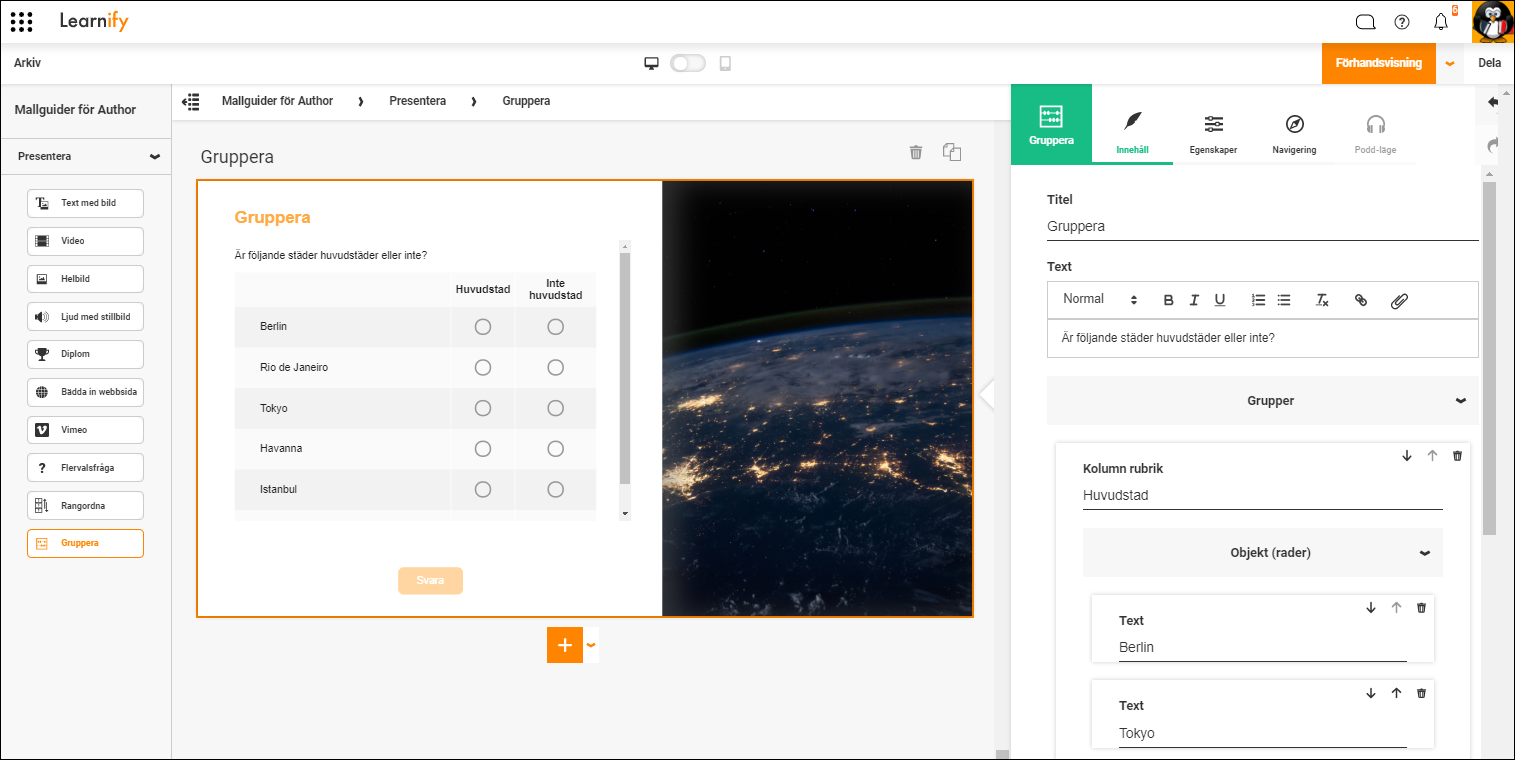
Så här kan ett färdigt exempel se ut:
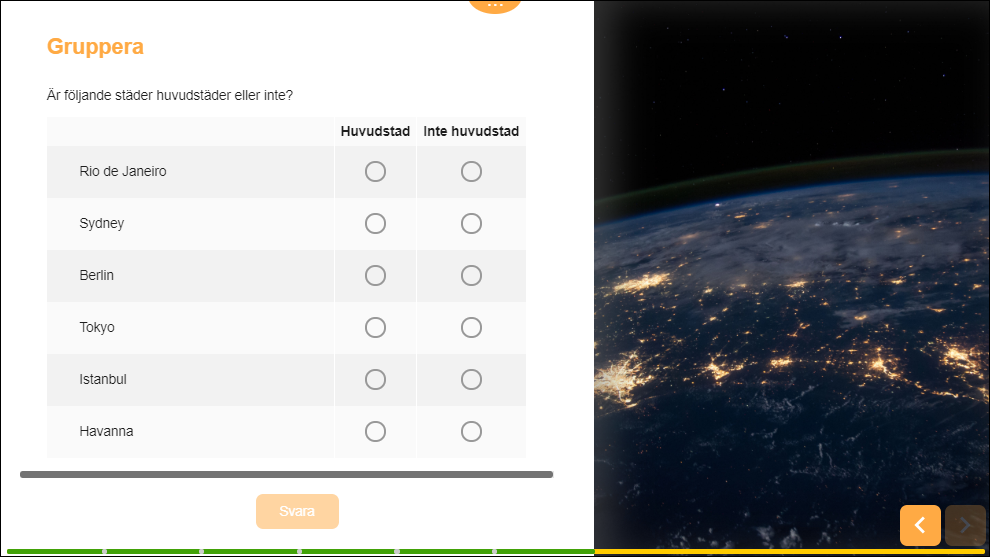
Klicka här för att öppna det här exemplet i Spelaren (Öppnas i en ny flik)
Om du klickar på knappen "Grupper" så får du fram vad grupperna heter och vilka rubriker kolumnerna har.
Om du klickar på knappen "Objekt" så får du reda på texten på varje rad.
Om du klickar på knappen "Feedback" så kan du redigera texterna som visas om svaret är rätt respektive fel.
Om du klickar på knappen "Ladda upp bakgrundsbild" så får du möjlighet att ladda upp en bild från din dator att ha som bakgrund.
Egenskaper
Bild på egenskapsvyn.
Fullbredd
Denna egenskap gör att svarsalternativen visas över hela sidan (ingen bakgrundsbild visas).
Notera att detta kan även åstadkommas med visningsläget Bakgrundsbild: Ingen bild.
Slumpmässig ordning för svarsalternativen
Här väljer du om svarsalternativen ska visas i den ordning de lagts in eller om ordningen ska slumpas så de inte visas i samma ordning varje gång.
Ge användaren möjlighet att försöka igen vid fel svar
Denna egenskap ger användaren möjlighet att försöka igen genom att visa "Försök igen"-knappar istället för att visa rätt svar direkt om användaren svarar fel.
Visa facit-knapp efter två fel svar
Om denna inställning är aktiverad visas knappen Visa rätt svar visas när användaren svarat fel två gånger . Är inställningen inaktiverad får användaren försöka till rätt svar getts.
Gruppera med
Radioknappar
Detta alternativ gör så att svarsalternativen visas i form av radioknappar och ser ut så här:
Tabellform
Detta alternativ gör så att svarsalternativen visas i tabellform och ser ut så här:
Rullgardinsvy
Detta alternativ gör så att svarsalternativen visas i rullgardinsvy och ser ut så här:
Visa stödtexter från början
Om du lagt in stödtexter till det som ska grupperas visas symbolen intill alternativet. Genom att klicka på symbolen visas stödtexten.
Med denna inställning aktiverad visas symbolen från början. Är inställningen inaktiverad visas symbolen inte förrän övningen är genomförd.
Visningslägen
Hur visningslägen används beskrivs i guiden "Hur Visningslägen används för att variera sidors utseende.
Text på knappar
Här kan du ändra texten på knappar som är specifika för mallen.
0 Kommentarer