Om du vill chatta privat med en eller flera av dina deltagare kan du skapa en gruppchatt för det. Ett annat sätt att använda gruppchattar är att låta deltagarna samarbeta kring specifika frågor eller uppgifter.
Notera att det bara är studie-/kursplatsens handledare (ägare) som kan skapa och hantera gruppchattar – dock behöver de inte själva delta i dem.
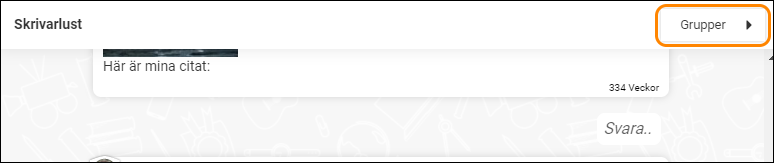
För att skapa en ny gruppchatt klickar du på namnet på studie-/kursplatsens huvudchatt.
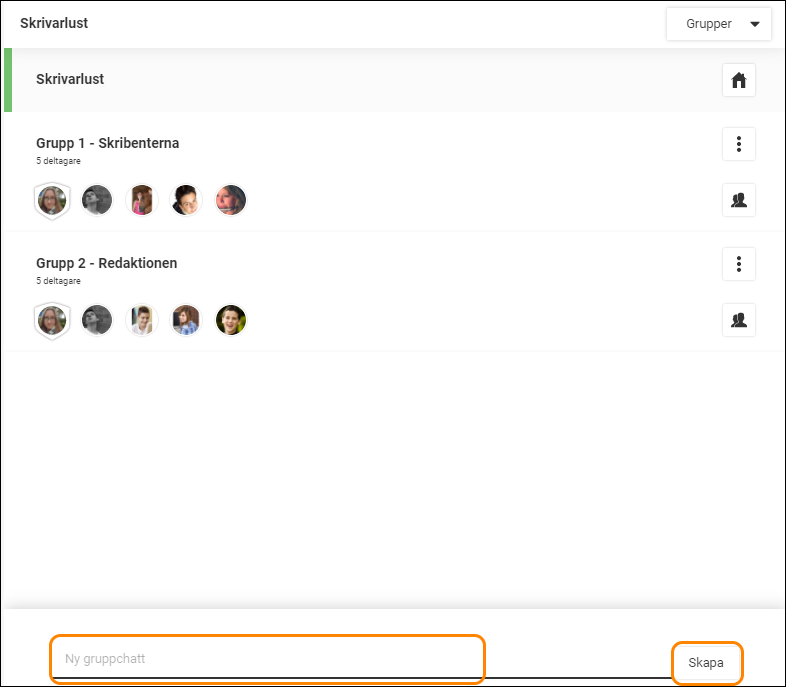
Klicka på texten Ny gruppchatt. Namnge gruppchatten och klicka på Skapa.
I dialogrutan som öppnas kan du hantera gruppchatten, lägga till eller ta bort deltagare, och ladda ner en deltagarlista.
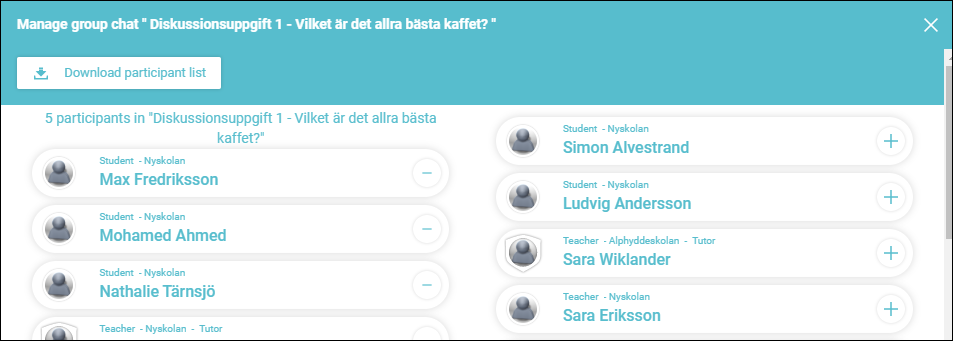
Lägg till deltagare genom att klicka på Lägg till deltagare (knappen med ett plustecken intill varje deltagares namn).

Stäng dialogrutan så uppdateras gruppchatten.
Så här ser en ny gruppchatt ut.
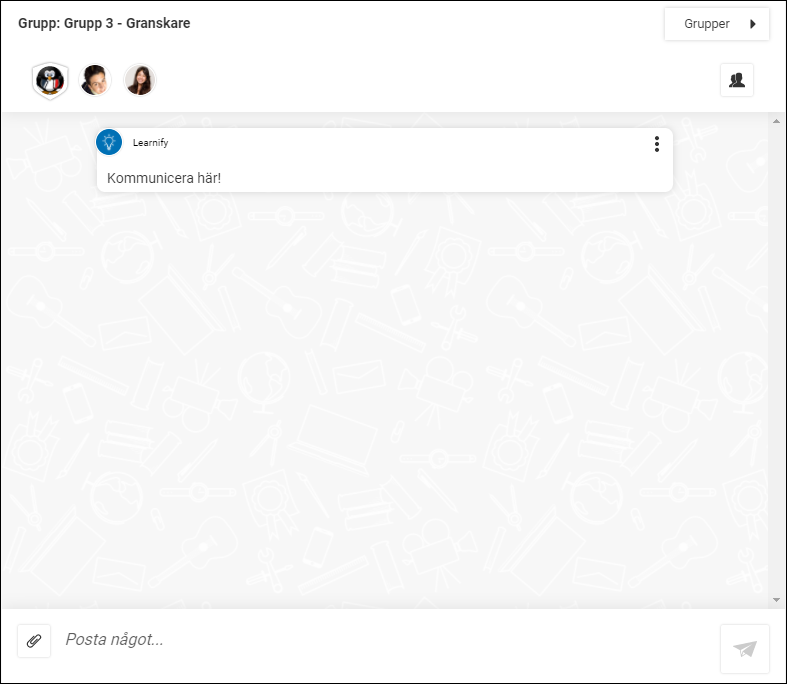
För att gå tillbaka till övriga chattar klickar du på namnet på gruppchatten. Då får du fram en lista över alla dina chattar.

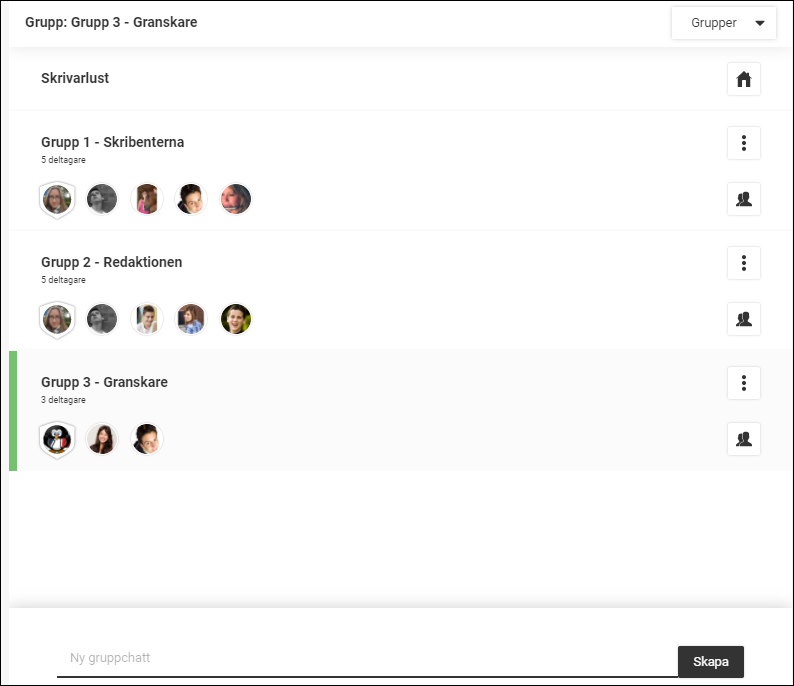
Här kan du byta namn på eller radera gruppchattar. För att redigera eller radera en gruppchatt klickar du på Alternativ (tre punkter i lodrät linje intill gruppchattens namn). Välj sedan redigera eller radera.

För att komma tillbaka till huvudchatten för samtliga deltagare på studie-/kursplatsen, lokalisera och tryck på Hem knappen - knappen med en ikon med ett hus på, bredvid namnet på Studie-/Kursplatsen.

Tips: Vill du gå tillbaka och hantera gruppchattens deltagare? Öppna dialogrutan för gruppchatthantering genom att klicka på knappen med två avatarer.

0 Kommentarer