Där det i bilderna nedan står Kursplats kan det stå Studieplatser hos dig. Det beror på vilken organisation du tillhör om det står Kursplats eller Studieplats.
För att skapa ett blogginlägg går du till Bloggsektionen på studie-/kursplatsen och klickar på Gå till blogg.
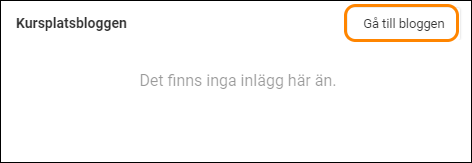
Det öppnar studie-/kursplatsbloggen, som kan se ut så här.
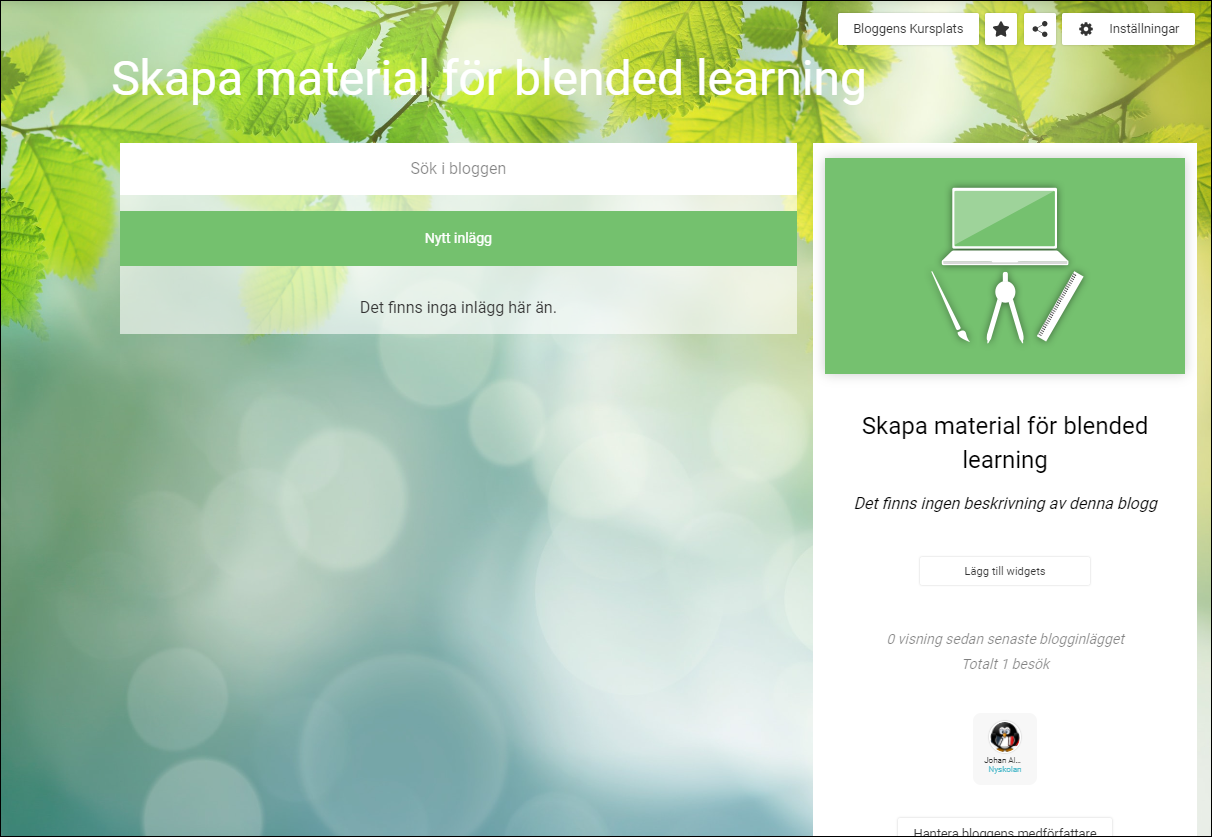
Klicka på Nytt inlägg för att skapa ett nytt blogginlägg.
När du har klickat på Nytt inlägg öppnas en ruta i redigeringsläge.
Så här kan ett tomt blogginlägg se ut.
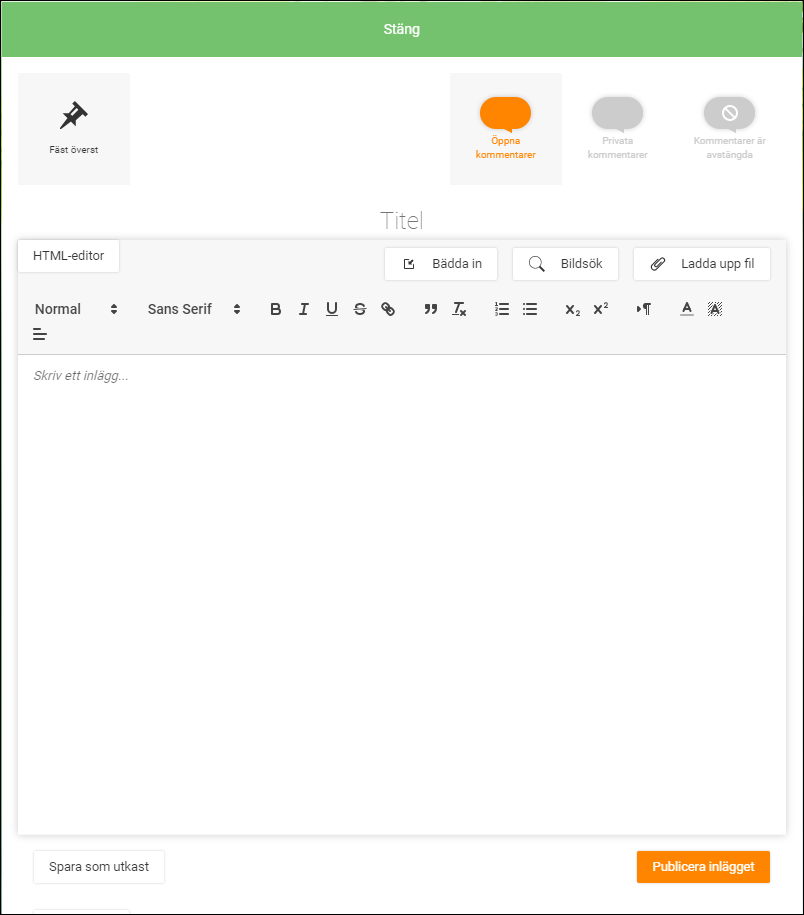
Det finns många alternativ att välja mellan när du skapar ett blogginlägg, exempelvis:
- Skriv text.
- Ladda upp fil (eller sök efter bilder).
- Skapa länkar och inbäddat material.
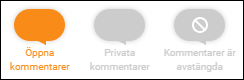
När du har skapat ditt blogginlägg behöver du göra inställningar för kommentarer. Det finns tre knappar som ser ut som pratbubblor att välja mellan:
- Öppna kommentarer: alla deltagare kan läsa och kommentera alla kommentarer på inlägget.
- Privata kommentarer: endast handledare och den som har skrivit en kommentar kan se eller kommentera vidare i tråden.
- Kommentarer är avstängda: kommentarer är avstängda för detta inlägg.
Tips: eftersom du kan ställa in hur dina blogginlägg kan kommenteras, kan det vara klokt att skriva en kort instruktion i varje inlägg, så att deltagarna vet vad som gäller.
Så här kan ett färdigt blogginlägg se ut innan du har publicerat det.
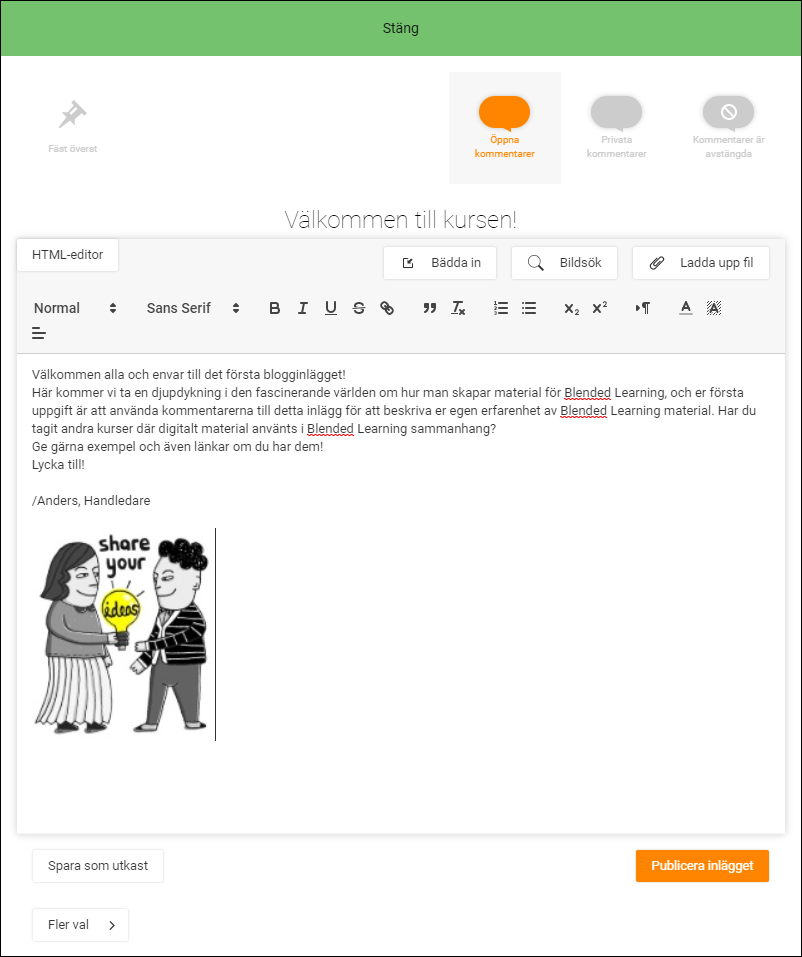
Tips 1: Om du inte vill publicera ditt inlägg direkt kan du spara det som utkast och publicera senare. Klicka på knappen Spara som utkast om du vill göra det.
Tips 2: Klicka på knappen Fler val, där du hittar funktioner som exempelvis:
- Sätta publiceringsdatum för blogginlägg.
- Lägga till kategorier för blogginlägg.
- Publicera blogginlägg på flera olika bloggar.
När du är klar med ditt ditt inlägg och har definierat vilka inställningar som ska gälla, klickar du på Publicera inlägget.

Så här ser ett publicerat blogginlägg ut.
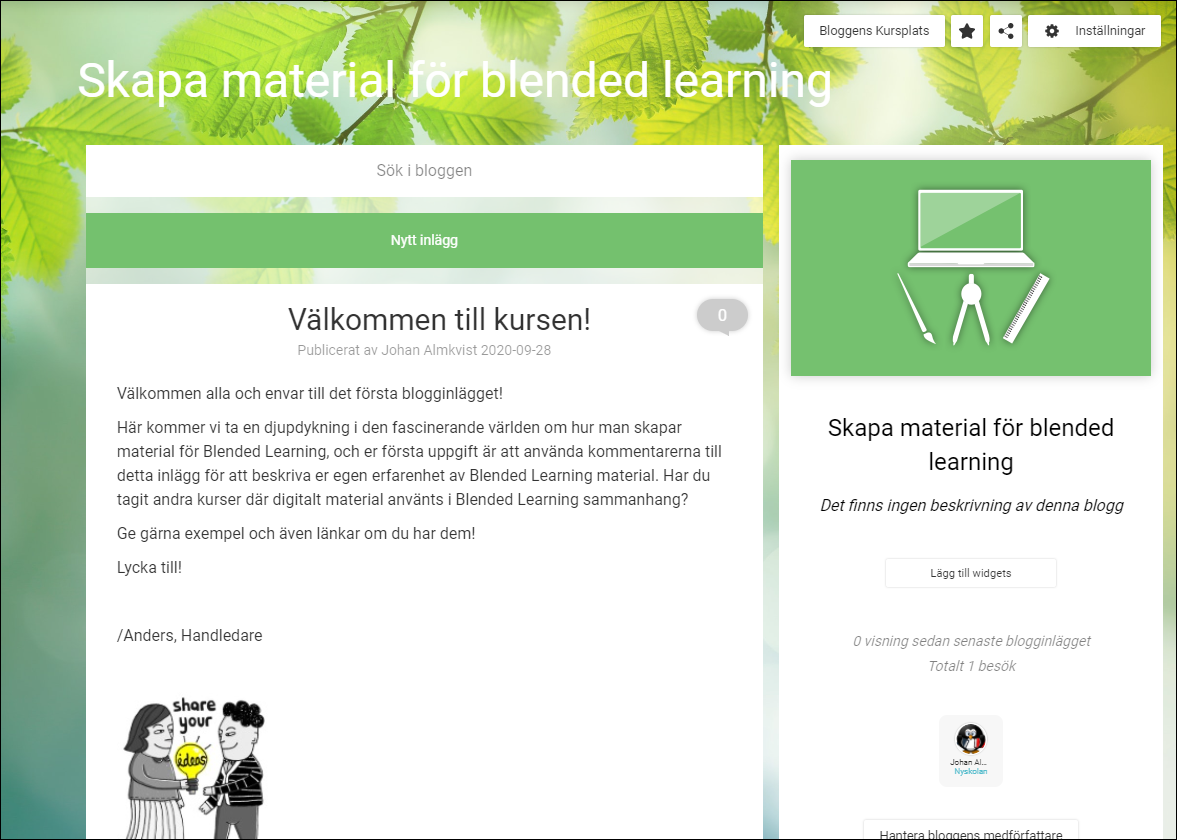
Vill du se hur blogginläggen ser ut för dina deltagare?
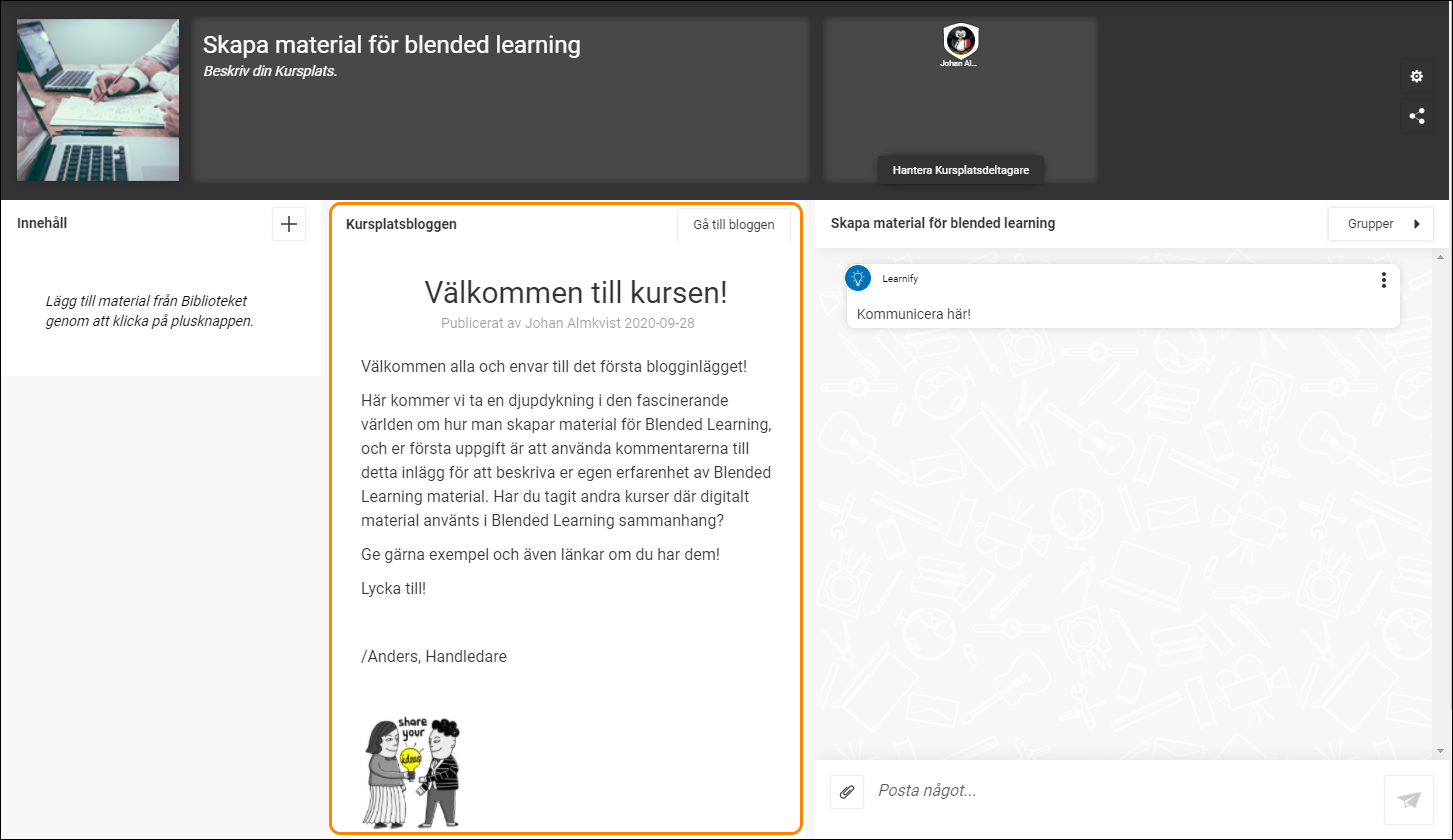
Klicka på Bloggens studie-/kursplats så öppnas den studie-/kursplats där blogginlägget är publicerat.
0 Kommentarer